การแสกน และ repair windows
บางครั้งมีส่วนที่ windows มีข้อบกพร่อง เราสามารถ scan แล้วก็ทำการ repair ได้โดยใช้คำสั่ง
sfc /scannow
เราสามารถใช้คำสั่งนี้ใน cmd เมื่อรันแล้วจะได้ตัวอย่างดังรูปด้านล่าง
8/9/60
25/6/60
ตัวอย่าง การใช้ Apache สร้าง Virtual Host โดยแยกตามโดเมน
สมมติ ในที่นี้ผมมี domain อยู่ 2 โดเมน คือ doesystem.info กับ doesystem.com
โดย doesystem.info ผมจะให้มัน reverse ไปที่ port 3000
ส่วน doesystem.com ผมจะให้มัน reverse ไปที่ port 3001
ในที่นี้ผมจะใช้ตัว Apache ทำให้มันเป็น Virtual Host แล้วทำการ reverse ไปตามพอร์ตที่ต้องการ
ก่อนอื่นผมก็ไปเปิดใช้ Virtual hosts โดยเข้าไปที่ conf/httpd.conf จากนั้นมองหา
# Virtual hosts
Include conf/extra/httpd-vhosts.conf
แล้วทำการเอาคอมเม้นออก เพื่อทำการ include ไฟล์ httpd-vhosts.conf เข้ามาใช้ด้วยใน Project
จากนั้นเราก็ไปทำการ config virtual host ในไฟล์ที่ชื่อว่า httpd-vhosts.conf เมื่อเข้าไปแล้ว ผมก็เพิ่ม
เพียงแคนี้เวลาเข้ามาจากโดเมน doesystem.info มันก็จะ reverse ไปที่ http://localhost:3000 ส่วนเวลาเข้าจาก doesystem.con มันก็จะ reverse ไปที่ http://localhost:3001ServerAdmin doesystem@doesystem.info ServerName www.doesystem.info ProxyPreserveHost On # setup the proxy Order allow,deny Allow from all ProxyPass / http://localhost:3000/ ProxyPassReverse / http://localhost:3000/ServerAdmin doesystem@doesystem.com ServerName www.doesystem.com ProxyPreserveHost On # setup the proxy Order allow,deny Allow from all ProxyPass / http://localhost:3001/ ProxyPassReverse / http://localhost:3001/
การติดตั้ง neo4j ใน windows แบบบ้าน ๆ
เรามาดูวิธีการติดตั้ง neo4j แบบบ้าน ๆ กันครับ ในที่นี้ผมจะติดตั้งบน windows นะคับ
เริ่มต้นกันก่อนเลยก็ต้องไปดาวน์โหลด neo4j มาก่อนครับที่เว็บไซต์ https://neo4j.com/download/ ในที่นี้ผมเลือกเป็น Community Edition นะคับ
เมื่อได้มาแล้วเราก็ทำการติดตั้งตามปกติเหมือนโปรแกรมอื่น ๆ ครับ
เมื่อได้แล้วให้เราเข้าไปที่ Community Edition ที่เราได้ติดตั้งลงไปครับ จะปรากฏหน้าต่าง Neo4j Community Edition ขึ้นมา จากนั้นตรง Choose... ให้เราเลือกที่เก็บดาต้าเบสของเราคับ
เมื่อเลือกได้แล้วก็ทำการกด Start ได้เลย เมื่อขึ้นสีเขียว ๆ แสดงว่าเราได้ทำการติดตั้งเสร็จแล้ว
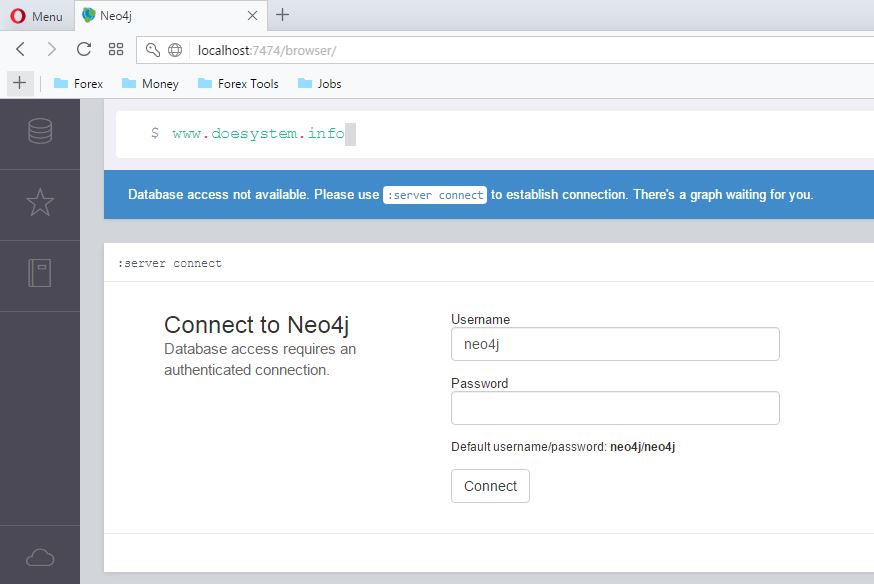
เมื่อได้แล้วเราลองเข้าไปเช็คกันหน่อยคับ โดยเข้าไปที่ http://localhost:7474/browser/
เพราะ neo4j สามารถจัดการได้ใน browser เลยคับ ลองเข้าไปแล้วลอง Query ดูครับ ตามตัวอย่างด้านล่าง
เมื่อเราเข้าครั้งแรก neo4j จะให้เราทำการล็อกอินโดยใช้ user คือ neo4j และ password คือ neo4j จากนั้นให้กด connect เมื่อกดแล้ว neo4j จะให้เราทำการกำหนด password สำหรับใช้ในครั้งต่อไปครับ ตามตัวอย่างด้านล่าง
ให้เรากำหนด Pasword เข้าไปครับ เมื่อได้แล้วลองเข้าไป Query เล่นดูครับ ตามตัวอย่างด้านล่างผมคิวรี่ว่า RETURN "www.doesystem.info" เมื่อลองแล้วก็จะได้ตามตัวอย่างด้านล่างครับ
แค่นี้เราก็ใช้ได้แล้ว
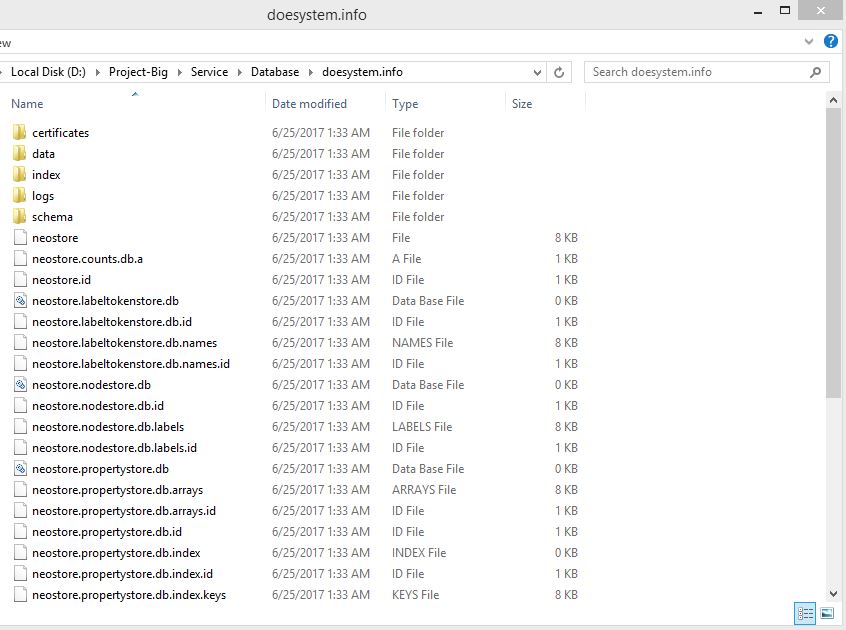
แต่เดี๋ยวก่อน เราลองเข้าไปดู Folder ที่เราได้ทำการเก็บ Database กันก่อนดีกว่าว่าจะเกิดอะไรขึ้นบ้าง ก็จะได้ประมาณนี้ ต้องบอกด้วยว่าผมใช้ neo4j version 3.1.1
เริ่มต้นกันก่อนเลยก็ต้องไปดาวน์โหลด neo4j มาก่อนครับที่เว็บไซต์ https://neo4j.com/download/ ในที่นี้ผมเลือกเป็น Community Edition นะคับ
เมื่อได้มาแล้วเราก็ทำการติดตั้งตามปกติเหมือนโปรแกรมอื่น ๆ ครับ
เมื่อได้แล้วให้เราเข้าไปที่ Community Edition ที่เราได้ติดตั้งลงไปครับ จะปรากฏหน้าต่าง Neo4j Community Edition ขึ้นมา จากนั้นตรง Choose... ให้เราเลือกที่เก็บดาต้าเบสของเราคับ
เมื่อเลือกได้แล้วก็ทำการกด Start ได้เลย เมื่อขึ้นสีเขียว ๆ แสดงว่าเราได้ทำการติดตั้งเสร็จแล้ว
เมื่อได้แล้วเราลองเข้าไปเช็คกันหน่อยคับ โดยเข้าไปที่ http://localhost:7474/browser/
เพราะ neo4j สามารถจัดการได้ใน browser เลยคับ ลองเข้าไปแล้วลอง Query ดูครับ ตามตัวอย่างด้านล่าง
เมื่อเราเข้าครั้งแรก neo4j จะให้เราทำการล็อกอินโดยใช้ user คือ neo4j และ password คือ neo4j จากนั้นให้กด connect เมื่อกดแล้ว neo4j จะให้เราทำการกำหนด password สำหรับใช้ในครั้งต่อไปครับ ตามตัวอย่างด้านล่าง
ให้เรากำหนด Pasword เข้าไปครับ เมื่อได้แล้วลองเข้าไป Query เล่นดูครับ ตามตัวอย่างด้านล่างผมคิวรี่ว่า RETURN "www.doesystem.info" เมื่อลองแล้วก็จะได้ตามตัวอย่างด้านล่างครับ
แค่นี้เราก็ใช้ได้แล้ว
แต่เดี๋ยวก่อน เราลองเข้าไปดู Folder ที่เราได้ทำการเก็บ Database กันก่อนดีกว่าว่าจะเกิดอะไรขึ้นบ้าง ก็จะได้ประมาณนี้ ต้องบอกด้วยว่าผมใช้ neo4j version 3.1.1
23/6/60
ตัวอย่างโค้ด Java การต่อเว็บแล้วแปลงให้เป็น String โดยใช้ BufferedReader
ตัวอย่างนี้เราจะทำการต่อกับ URL โดยใช้ java.net.URL.URL จากนั้นเราก็ทำการ openConnection เมื่อเราทำการ connect เสร็จแล้ว เราก็ใช้ BufferedReader อ่านมา จากนั้นเราก็ทำการแปลงเป็น String
ตัวอย่างโค้ดตามด้านล่าง
protected static String getContentHttp(String url) throws Exception{
URL urlObj = new URL(url);
URLConnection con = urlObj.openConnection();
con.setDoOutput(true); // we want the response
con.connect();
BufferedReader in = new BufferedReader(new InputStreamReader(con.getInputStream()));
StringBuilder response = new StringBuilder();
String inputLine;
String newLine = System.getProperty("line.separator");
while ((inputLine = in.readLine()) != null) {
response.append(inputLine + newLine);
}
in.close();
return response.toString();
}
15/8/59
การบันทึกไฟล์ Excel 2010 ให้สามารถไปเปิดใน Excel 97 2003 ได้
ปกติค่าเริ่มต้นของโปแกรมนั้นเวลาเราบันทึกไฟล์ Excel 2010 มันจะเป็นนามสกุล .xlsx แต่ใน Excel 97-2003 นั้นเป็นนามสกุล .xls ทำให้เวลาเราบันทึกไฟล์ Excel ใน Excel 2010 แล้วไม่สามารถไปเปิดใน Excel 97-2003 ได้ ดังนั้นเรามาดูวิธีการบันทึกไฟล์ให้อยู่ในรูปแบบ Excel 97-2003 กันครับ
และสำหรับใครที่ต้องการบันทึกเป็น 97-2003 บ่อย ๆ ก็สามารถกำหนดค่าเริ่มต้นในการบันทึกไฟล์ได้ด้วยครับ
การแบ่งหน้าเวลาปริ้น print ใน Excel
การแบ่งหน้าเวลาต้องการปริ้นเอกสาร Excel แล้วอยากได้การแบ่งหน้าที่ต้องการ เราสามารถแบ่งหน้าว่าจะให้หน้าไหนปริ้นอะไรบ้าง เราสามารถแบ่งหน้าได้ตามต้องการ
Excel การเพิ่มลบคำสั่งใน Quick Access Toolbar
ถ้าเราใช้คำสั่งใน Excel คำสั่งไหนบ่อย ๆ เราสามารถเพิ่มคำสั่งลงใน Quick Access Toolbar ได้ เราสามารถเพิ่มคำสั่งต่าง ๆ ลงไปได้ โดยคำสั่งที่เราเพิ่มเข้าไปสามารถทำให้เราใช้งานได้สะดวกรวดเร็วขึ้น
การเพิ่มเราสามารถคลิกลูกศรตรงแถบ Toolbar จากนั้นเราก็สามารถเลือกคำสั่งที่ต้องการได้
Excel Freeze row and column การตรึงกับการแยกแถวและคอลัมน์
Excel การตรึงแถวและคอลัมน์ เพื่อการดูข้อมูลที่สะดวก ดูข้อมูลได้ง่าย เราสามารถตรึงแถวหรือคอลัมน์ที่ต้องการได้ เพื่อดูข้อมูลที่ต้องการดูตลอดเวลา เช่น หัวตาราง และกำหนดข้อมูลที่เลื่อนได้
เหมาะสำหรับข้อมูลที่มีปริมาณมาก ๆ อาจจะทำให้ดูไม่สะดวก การตรึงแถวและคอลัมน์สามารถช่วยได้เยอะเลย
6/8/59
การทำตัวหนังสือเลื่อนในวีดีโอโดยใช้โปรแกรม Camtasia Studio
การทำตัวหนังสือเลื่อนในวีโอ เลื่อนซ้ายเลื่อนขวา เลื่อนขึ้น เลื่อนลง ในโปแกรม amtasia studio แบบง่ายๆ การทำตัวหนังสือเลื่อนในวีดีโอโดยใช้โปรแกรม Camtasia Studioการเพิ่มและลดความเร็ววีดีโอด้วยโปรแกรม Camtasia Studio
การเพิ่มและลดความเร็ววีดีโอด้วยโปรแกรม Camtasia Studio
การเพิ่มและการลดความเร็ววีดีโอและเพลงในโปรแกรม Camtasia Studio นั้นเราสามารถทำได้ง่าย ๆ โดยการไปตั้งค่า ความเร็วคลิปโดยทำการเลือกคลิปที่เราต้องการเพิ่มความเร็วหรือลดความเร็ว จากนั้นให้คลิกขวา แล้วเลือก Clip Speed จากค่าเริ่มต้นจะเป็น 100% ถ้าเราต้องการให้วีดีโอเร็วขึ้นเราสามารถใส่ค่าให้มากกว่า 100 แต่ถ้าเราต้องการลดความเร็วของวีดีโอให้เราใส่ค่าที่น้อยกว่า 100
2/8/59
การใส่ format ให้กับเวลาและวันที่ใน Excel
การใส่ format ให้กับวันที่และเวลาใน Excel โดยสามารถเลือกรูปแบบเวลาและวันที่ได้ตามต้องการ โดยการคลิกขวา แล้วเลือก format cell แล้วเลือกรูปแบบได้ตามต้องการการปรับแต่งค่าทศนิยมใน Excel
การปรับแต่งค่าทศนิยมใน Excel
การปรับแต่งทศนิยมใน Excel การแสดงตำแหน่งทศนิยม เพิ่มตำแหน่งทศนิยม ลดตำแหน่งทศนิยม แบบง่าย ๆการ Group กับ UnGroup ใน Excel
การ Group กับ UnGroup ใน Excel
โปรแกรม สอนใช้โปรแกรม สอน แนะนำ และช่วยแก้ปัญหา เกี่ยวกับคอมพิวเตอร์และไอที สอนการใช้งาน การเรียนรู้ การแก้ปัญหา การทำเว็บไซต์ การเขียนโปรแกรม และไอทีอื่น ๆ
การเปิดแถบ Developer ใน Excel
เราสามารถใช้งานได้โดยการเปิดปิดแถบ Developer มาดูวิธีการเปิดปิดแถบ Developer กัน
31/7/59
Status Bar ใน Excel
Status Bar ใน Excel
Name in Formulas การกำหนดชื่อรูปแบบที่ต้องการใน excel
เราสามารถตั้งชื่อรูปแบบที่เราต้องการได้ แล้วเวลานำมาใช้งานเราก็เพียงแค่เรียกชื่อรูปแบบนั้นมาใช้ ทำให้ง่ายต่อการใช้งานไม่ต้องไปเรียกชื่อของ Cell และการตั้งชื่อให้กับ Constant นั้นเราสามารถนำมาใช้เวลาต้องการใช้ค่าที่ต้องใช้บ่อย ๆ และสามารถแก้ไขเพียงตัวเดียวก็จะสามารถนำไปใช้ในทุกที่ที่ต้องการ
เราสามารถเพิ่มลบแก้ไขชื่อของ formulas ได้ตามต้องการ
การบวกข้อมูลแบบ Union กับ Intersect ใน Excel
Union ก็คือเอาข้อมูลทั้งหมด
Intersect ก็คือการเอาแค่ข้อมูลที่ซ้ำกัน
เปลี่ยนแถวเป็นคอลัมน์เปลี่ยนคอลัมน์เป็นแถวใน excel ด้วย Transpose
หรือเราต้องการเปลี่ยนแถวเป็นคอลัมน์หรือเปลี่ยนคอลัมน์เป็นแถวได้ด้วยฟังก์ชัน Transpose ก็ได้แล้วใส่ตัวที่ต้องการเปลี่ยนเข้าไป ง่ายมาก ๆ
Skip Blanks การก็อบปี้และวางโดยละเว้นช่องว่างใน Excel
skip blanks การวางแบบพิเศษโดยการเว้นช่องว่างไว้ ตัวอย่างดี ๆ ที่สามารถนำไปใช้งานได้จริง เพื่อให้งานรวดเร็วและสะดวกยิ่งขึ้น
29/7/59
การซ่อน/แสดง แถวและคอลัมน์ใน Excel
สวัสดีครับ เรามาดูวิธีการซ่อนและการแสดง ทั้งแถวและคอลัมน์ใน Excel กันดีกว่าครับ ซึ่งบางครั้งเราสามารถนำไปใช้ในการที่ไม่ต้องการแสดงให้คนอื่นให้ เราสามารถซ่อนข้อมูลไว้ได้
ลองดูวิธีการซ่อนแสดง แถวและคอลัมน์ใน Excel กันดูครับตามวีดีโอด้านล่าง
จากวีดีโอจะเห็นว่าเราสามารถซ่อนและแสดงแถวและคอลัมน์ทำได้แบบง่าย ๆ เลย
สมัครสมาชิก:
บทความ (Atom)