แสดงบทความที่มีป้ายกำกับ Tools-Eclipse แสดงบทความทั้งหมด

14/1/59

การเปิดปิด SHOW_WORKSPACE_SELECTION_DIALOG

การเปิดปิด SHOW_WORKSPACE_SELECTION_DIALOG

เวลาเปิด Eclipse หลาย ๆ คนอาจจะคุ้นเคยกับ Dialog ที่ปรากฎขึ้นมาให้เลือก Workspace ว่าให้เก็บโปรเจ็คที่เราสร้างไว้ที่ไหน ดังรูปด้านล่าง


ซึ่งเมื่อเราเปิดบ่อย ๆ และใช้พื้นที่เดิมในการเก็บโปรเจ็คเราก็ไม่ต้องการให้ Dialog แสดงบ่อย ๆ ดังนั้นเราจึงติ๊กถูก Use this as the default and do not ask again เพื่อไม่ให้ Eclipse แจ้งเตือนเราอีกเวลาเปิด Eclipse ในครั้งต่อ ๆ ไป คราวนี้ถ้าเราต้องการแสดง Dialog มันละทำยังไง เรามาดูวิธีกัน

ซึ่งวิธีการนั้นให้เราไปที่ Home ของ Eclipse จากน้นให้เข้าไปที่ configuration แล้วก็ .settings ในโพลเดอร์นี้จะมีไฟล์ชื่อ org.eclipse.ui.ide.prefs อยู่ให้เราเปิดขึ้นมาทำการแก้ไขใน Editor เช่น notepad, notepad++ หรืออื่น ๆ ตามรูปด้านล่าง


เมื่อเราเปิดขึ้นมาแล้วลองดูที่ SHOW_WORKSPACE_SELECTION_DIALOG ตัวนี้จะเป็นที่บอกว่าให้แสดง Workspace selection dialog หรือเปล่า ถ้าเซต true แสดงว่าให้โชว์ แต่ถ้าเซต false แสดงว่าไม่ต้องโชว์เวลาเปิด Eclipse ให้ใช้ค่า defaultในไฟล์นี้จะเห็นว่ายังมีพวกที่เก็บค่า RECENT_WORKSPACES อยู่ ลองดูชื่อตัวแปรแล้วก็จะรู้ว่าแต่ละตัวเก็บอะไรบ้าง

12/11/58

import static ใน Eclipse

import static ใน Eclipse

บทความนี้เรามาดูวิธีการ import static ใน Eclipse กันครับ เริ่มต้นด้วยโค้ดตัวอย่างที่เรามีดังนี้

package info.doesystem.howto;

public class DoesystemInfo {
 public static void main(String[] args) {
  System.out.println(Math.PI);
 }
}

จากโค้ดเราต้องการที่จะ import static java.lang.Math.PI ซึ่งถ้าเราพิมพ์เอง ถ้ามีตัวเดียวก็ไม่มีปัญหาอะไร แต่ถ้ามีหลายตัวก็คงจะลำบาก ดังนั้น Eclipse จึงมีคีย์ลัดอยู่ที่เอาไว้ใช้สำหรับ import แบบ static

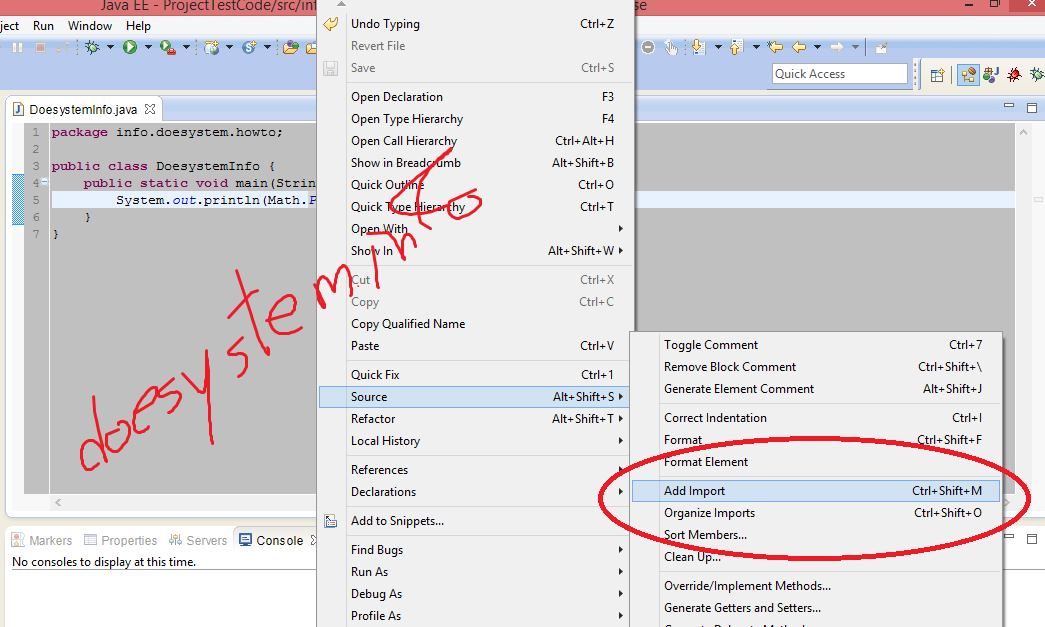
จากโค้ดให้เราเอาเคอเซอร์ไปวางไว้ที่ PI จากนั้นคลิกขวา เลือก Source จากนั้นก็เลือก Add Import ตามรูปด้านล่าง


เพียงแค่นี้โค้ดของเราก็ได้ static import แล้ว ตามรูปด้านล่าง

package info.doesystem.howto;

import static java.lang.Math.PI;

public class DoesystemInfo {
 public static void main(String[] args) {
  System.out.println(PI);
 }
}

จากตัวอย่างจะเห็นว่าเป็นการง่ายมากที่จะ import static แบบอัตโนมัติใน Eclipse ลองนำไปใช้กันดูครับ

22/10/58

การเปรียบเทียบ compare 2 methods ใน Eclipse

การเปรียบเทียบ compare 2 methods ใน Eclipse

บทความนี้เรามาดูวิธีการเปรียบเทียบ method ใน Eclipse กันครับ ซึ่งมีหลาย ๆ ที่เราต้องการจะเปรียบเทียบ method ในไฟล์ หรือ Class เดียวกัน อยู่ไฟล์เดียวกันทำให้เวลาจะหาความต่างจะต้องการคอยเลื่อนไปเลื่อนมา ในบทความนี้เรามาแนะนำวิธีดี ๆ อีกวิธีหนึ่งที่สามารถใช้เปรียบเทียบ method ได้อย่างง่าย ๆ มาดูวิธีทำกันเลย

เริ่มด้วยการโชว์ outline ขึ้นมาก่อน โดยไปที่ Windows เลือก Show View แล้วเลือก Outline ตามรูปด้านล่าง


จะปรากฎหน้าต่างส่วน Outline ขึ้นมา จะมีรายชื่อ method แสดงขึ้นมาให้เราเลือก method ที่ต้องการจะเปรียบเทียบ จากนั้นคลิกขวาเลือก Compare With แล้วเลือก Other Element ตามรูปด้านล่าง


จะปรากฎหน้าต่าง Compare Java Elements ขึ้นมา ในหน้าต่างนี้เราก็จะเห็นข้อแตกต่างระหว่าง Method แล้วว่าแตกต่างกันส่วนไหนบ้าง ตามรูปด้านล่าง


เป็นวิธีง่าย ๆ ในการเปรียบเทียบความแตกต่างระหว่าง Method ใน Eclipse โดยการ Compare ลองนำไปใช้กันดูครับ

2/10/58

การใส่ค่าตัวแปร args method main ใน Eclipse

การใส่ค่าตัวแปร args method main ใน Eclipse

ถ้าเราลองสังเกตุดี ๆ จะเห็นว่า method main ในภาษา Java นั้นจะมีการรับพารามิเตอร์ที่เป็น array ที่ส่วนมากจะตั้งชื่อว่า args อยู่ เราสามารถส่งค่าเข้าไปได้ ดังนั้นบทความนี้เราจะมาดูวิธีการส่งค่าไปให้กับตัวแปร args โดยใช้ Eclipse กันครับ

เริ่มด้วยสร้าง Method main จากนั้นก็ให้คลิกขวาเลือก Run As แล้วก็เลือก Run Configurations... ตามรูปด้านล่าง


จะปรากฎหน้าต่าง Run Configurations ขึ้นมา ให้เราเลือก Class จากด้านซ้าย ซึ่งจะเป็น Default จากที่เราเปิด แล้วมาในแถบของ Arguments ให้เราใส่ค่าลงในช่อง Program arguments ตามรูปด้านล่าง


จากนั้นให้เราลองกด Run ดูผลลัพธ์ก็จะออกมาประมาณนี้


จากผลลัพธ์จะเห็นว่าเราสามารถใส่ค่าให้กับตัวแปร args ได้ การเว้นบรรทัดเป็นการบอกว่าคือตัวใหม่

แค่นี้เราก็ได้วิธีใส่ค่าให้กับตัวแปร args ได้แล้ว

14/9/58

เปลี่ยน Port Tomcat ใน Eclipse(Change Port Tomcat in Eclipse)

เปลี่ยน Port Tomcat ใน Eclipse(Change Port Tomcat in Eclipse)

สวัสดีครับ บทความนี้เรามาดูวิธีการเปลี่ยน Port Tomcat ใน Eclipse กันครับ ซึ่งการเปลี่ยน Port นั้นก็จะเป็นการแก้ไขปัญหาเวลาเกิดปัญหา Port ชนกัน

ส่วนวิธีการนั้นให้ไปที่ View ของ Server จากนั้นดับเบิ้ลคลิกที่ Tomcat ที่ต้องการ จะปรากฎหน้าของ Overview ขึ้นมา ดูในส่วนของ Ports เราสามารถเปลี่ยน Port ได้ตามต้องการ ดังรูปด้านล่าง


เพียงแค่นี้เราก็สามารถรัน Tomcat จาก Port ที่ต้องการได้แล้ว

10/9/58

Hello World Dynamic Web Project in Eclipse

Hello World Dynamic Web Project in Eclipse

จากบทความเรื่อง การ Create Dynamic Web Project ใน Eclipse เราได้ทำการสร้างสร้าง Project ที่เป็น Dynamic Web กันไปแล้ว มาบทความนี้เราลองมาสร้าง Hello World ใน Web Project ที่สร้างขึ้นโดยใช้ Eclipse กันดูครับ

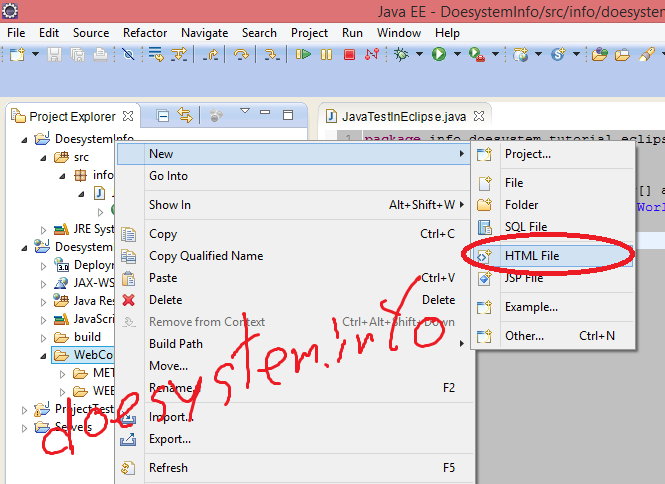
เริ่มด้วยการคลิกขวาที่ WebContent จากนั้นเลือก New ในที่นี้เราจะสร้าง HTML File ดังนั้นเราก็เลือก HTML File ตามรูปด้านล่าง


เมื่อคลิกเข้าไปแล้วจะเป็นการสร้างไฟล์ HTML จะปรากฎหน้าต่าง New HTML File ขึ้นมา ให้เราใส่ชื่อว่า index.html เพื่อเป็นหน้าแรกเลือกที่อยู่ก็ WebContent ตามรูปด้านล่าง


ต่อไปเราสามารถกด Finish เพื่อสิ้นสุดการสร้างไฟล์ HTML เลยก็ได้ หรือจะกด New เพื่อไปเลือก HTML Template ก็ได้

เมื่อเลือกได้แล้วเราก็จะได้ HTML File มาแล้ว ต่อไปก็ให้เราใส่โค้ด Hello World เข้าไป

ตัวอย่างโค้ด Hello World ใน HTML File

<!DOCTYPE html PUBLIC "-//W3C//DTD HTML 4.01 Transitional//EN" "http://www.w3.org/TR/html4/loose.dtd">
<html>
<head>
<meta http-equiv="Content-Type" content="text/html; charset=UTF-8">
<title>Hello World</title>
</head>
<body>
 <h1>Hello World</h1>
 <div>www.doesystem.info</div>
</body>
</html>


เมื่อใส่โค้ดแล้ว เราก็จะได้ตามรูปด้านล่าง


จากนั้นให้เราทำการลองรันโค้ดที่เขียนขึ้นบนเซิฟเวอร์โดยใช้ Eclipse

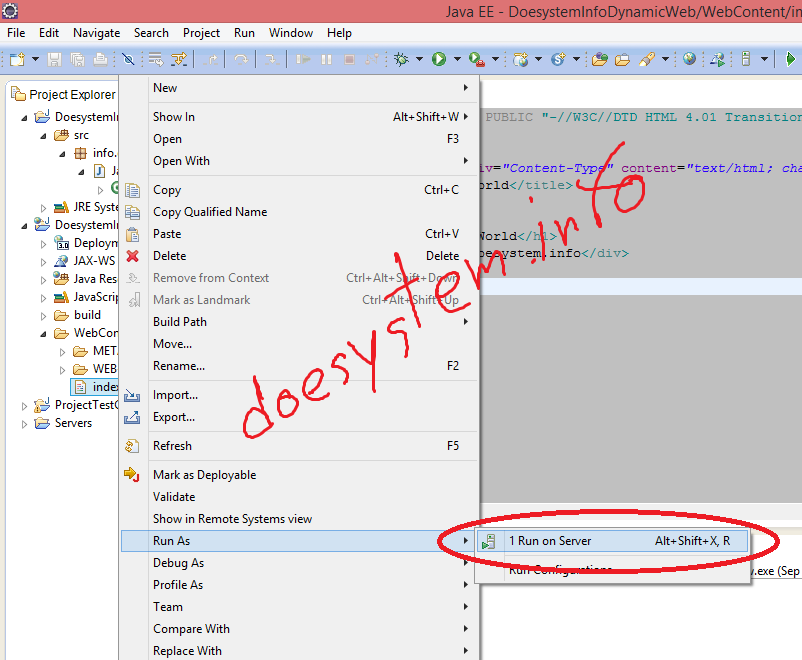
ให้เราคลิกขวาที่ index.html จากนั้นเลือก Run As แล้วก็เลือก Run on Server ตามรูปด้านล่าง


จากนั้นจะปรากฎหน้าต่าง Run On Server ขึ้นมา ให้เราเลือก Server ที่ต้องการรัน Web หรือถ้ายังไม่มีก็สามารถแอดเข้ามาได้ ดูวิธีแอด Server ในบทความ การ Add Server Tomcat ใน Eclipse ตามรูปด้านล่าง ในที่นี้ผมจะเลือก Run บน Tomcat


จากนั้นให้กด Next เพื่อเลือก Project เข้ามา Run ตามรูปด้านล่าง


ให้เราย้ายโปรเจ็คที่ต้องการมาไว้ทางด้านขวา จากนั้นกด Finish

ถ้าเรารัน Tomcat อยู่แล้ว Eclipse ก็จะทำการรันให้อัตโนมัติ แต่ถ้าเรายังไม่ได้รันโปรแกรมก็จะรัน Tomcat ให้ เมื่อได้แล้ว

เมื่อได้แล้ว Hello World ของเราก็ได้ทำการรันเรียบร้อยแล้ว ตามรูปด้านล่าง


แค่นี้เราก็ได้ Hello World ซึ่งเป็น Dynamic Web Project ใน Eclipse แล้ว

การ Create Dynamic Web Project ใน Eclipse

การ Create Dynamic Web Project ใน Eclipse

บทความนี้เรามาดูวิธีการสร้าง Dynamic Web Project ใน Ecipse กันครับ

เริ่มด้วยให้ไปที่ File New แล้วเลือก Other.. ตามรูปด้านล่าง


เมื่อคลิกแล้วจะปรากฎหน้าต่าง New ในส่วนของ Select a wizard ในช่องให้พิมพ์ค้นหาว่า Dynamic Web Project หรือจะค้นหาเอาอยู่ในส่วนของ Web ตามรูปด้านล่าง


จากนั้นให้กด Next เมื่อคลิกแล้วจะปรากฎหน้าต่างในส่วนของ New Dynamic Web Project ตามรูปด้านล่าง


ในหน้าต่างนี้เราสามารถสร้าง Project ใหม่หรือว่าจะเอา Project เก่าที่มีอยู่แล้วก็ได้

ให้ใส่ชื่อ Project ในช่อง Project Name แล้วก็กด Finish หรือจะกด Next เพื่อตั้งค่าอื่น ๆ เมื่อเสร็จแล้วเราลองมาดูที่ Project Explorer เราก็จะเห็น Project ที่เราเพิ่มเข้ามาแล้ว


เมื่อเสร็จแล้วเราก็จะได้ Dynamic Web Project แล้วครับ ต่อไปก็ลองสร้างหน้าเว็บแล้วเพิ่มเข้า Server แล้วลองรันดูครับ

การ Add Server Jboss ใน Eclipse

การ Add Server Jboss ใน Eclipse

บทความนี้เรามาดูวิธีการ Add Server Jboss ลงใน Ecipse กันครับ

ก่อนอื่นให้เราไปดาวน์โหลด Jboss มาก่อน ดาวน์โหลดได้ที่ http://jbossas.jboss.org/downloads เมื่อดาวน์โหลดเสร็จแล้ว Extract ไฟล์ไว้

จากนั้นเปิด Eclipse แล้วให้เราไปที่ View ของ Server คลิกขวา แล้ว New Server ตามรูปด้านล่าง


จากนั้นจะปรากฎหน้าต่าง New Server ขึ้นมา ในส่วนของ Define a New Server ให้เราเลือก Jboss เวอร์ชันที่เราดาวน์โหลดมา จากนั้นคลิก Next


จากนั้นจะปรากฎในส่วนของการตั้งค่า Jboss ในส่วน Home Directory ให้เราเลือก Folder ที่เราได้ Extract ไฟล์ที่ดาวน์โหลด Jboss มา กำหนดค่าต่าง ๆ ตามต้องการ ตามรูปด้านล่าง


จากนั้นให้กด Finish เพื่อสิ้นสุดการติดตั้ง หรือจะกด Next ไปเพื่อกำหนดค่าอื่น ๆ

เมื่อเสร็จแล้วเราจะได้ Jboss เข้ามาอยู่ใน View ของ Server เพิ่มตัวหนึ่ง ตามรูปด้านล่าง จากนั้นลองกด Start ดู


เพียงแค่นี้เราก็ได้ Jboss เข้ามาอยู่ใน Eclipse แล้ว

การ Add Server Tomcat ใน Eclipse

การ Add Server Tomcat ใน Eclipse

บทความนี้เรามาดูวิธีการ Add server Tomcat ลงใน Eclipse กันครับ ซึ่งใน Eclipse จะมีส่วนของ Server อยู่ด้วยเพื่อทำการ Add Server

การ Add Server ลงใน Eclipse นั้นจะทำให้ง่ายต่อการใช้งาน เช่น Start, Stop, Restart, Debug และอื่น ๆ เรามาดูวิธีกันครับ

เริ่มด้วยการไปดาวน์โหลด Tomcat จากเว็บ https://tomcat.apache.org/ มาก่อน จากนั้นก็แตกไฟล์ออกมาเป็น Folder เมื่อได้แล้ว ต่อไปให้เราไปเปิด Eclipse ใน view ของ Server คลิกขวาเลือก New เลือก Server ตามรูปด้านล่าง


จะปรากฎหน้าต่าง New Server ขึ้นมา ในที่นี้ให้เราเลือก Tomcat แล้วเลือก version ที่เราได้ดาวน์โหลดมา ใส่ชื่อ Server's host name แล้วก็ Server name ตามรูปด้านล่าง


กด Next จะขึ้นหน้าต่างในส่วนของการกำหนดค่าต่าง ๆ ของ Server และการติดั้งที่อยู่ของ Server ในช่อง Tomcat installation directory ให้ทำการเลือก Folder ที่เราได้เก็บ Tomcat ไว้ ตามรูปด้านล่าง


จากนั้นให้ทำการกด Finish เพื่อสิ้นสุดการติดตั้ง หรือทำการกด Next เพื่อทำการเพิ่มโปรเจ็คเข้ามาใน Server ก็ได้

เมื่อได้แล้วลองมาดูใน view ของ server จะมี Tomcat เพิ่มขึ้นมา ลองเลือก Tomcat แล้วกด Start ดูเพื่อทดลอง Run Tomcat ตามรูปด้านล่าง


เมื่อลองรันแล้ว ลองเข้า http://localhost:8080/ ดูครับ

5/9/58

การติดตั้งและเปลี่ยน JRE ใน Eclipse

การติดตั้งและเปลี่ยน JRE ใน Eclipse

บทความนี้เรามาดูวิธีการติดตั้ง JRE ใน Eclipse กันครับ

เริ่มด้วยการเปิด Eclipse จากนั้นไปที่ Windows เลือก Preferences ตามรูปด้านล่าง


จากนั้นเข้าไปที่ Java เลือก Installed JREs จากนั้นด้านขวามือ เลือก Add ตามรูปด้านล่าง


จะปรากฎหน้าต่าง Add JRE ในส่วนของ JRE Type ขึ้นมา เลือก Standard VM จากนั้นกด Next ตามรูปด้านล่าง


เมื่อกด Next เสร็จจะปรากฎหน้าต่าง Add JRE ในส่วนของ JRE Definition ขึ้นมาให้เราเลือก Directoty ที่เป็นที่อยู่ของ JRE จากตัวอย่างจะอยู่ที่ C:\Program Files\Java\jre1.8.0_60 ตามรูปด้านล่าง


จากนั้นให้กด Finish จะปรากฎ jre ที่เราได้เพิ่มเข้ามา ถ้าต้องการให้ตัวไหนเป็น Default ก็ให้ติ๊กถูกหน้า Jre ตัวนั้น ตามรูปด้านล่าง


จากนั้นให้กด OK เพียงแค่นี้โปรเจ็คเราก็ได้ JRE ตามต้องการแล้ว

การติดตั้ง FindBugs Eclipse Plugin

การติดตั้ง FindBugs Eclipse Plugin

บทความนี้เรามาดูวิธีการติดตั้ง FindBugs Eclipse Plugins กันครับ

FindBugs เป็นเครื่องมือตรวจสอบสำหรับการเขียนภาษา Java ที่ทำการวิเคราะห์การเขียนโค้ดและตรวจสอบวิเคราะห์ ที่จะมองหาข้อผิดพลาดที่มีมากกว่า 200 รูปแบบ เช่น Numm Pointer, infinite recursive loops, การใช้ libraries และ deadlocks

FindBugs สามารถหาข้อบกพร่องที่ร้ายแรงของ Application ได้

FindBugs เป็น open source (LGPL) ที่มีคนดาวน์โหลดและใช้กันอย่างแพร่หลายทั้งบริษัทยักษ์ใหญ่และสถาบันการเงินมากมาย

ขั้นตอนการติดตั้งนั้นให้เข้าไปที่ Help แล้วเลือก Elipse MarketPlace ตามรูปด้านล่าง


จะปรากฎหน้าต่างดังรูป ให้ค้นหาคำว่า FindBugsตามรูปด้านล่าง


จากรูปให้เราทำการกด Install แล้วก็ทำตามขั้นตอนกด Confirm เลือก accept แล้วก็ Finish จากนั้น Eclipse ก็ถามว่าให้ Restart Eclipse หรือเปล่าก็กด Yes ไป

จากนั้น Eclipse จะทำการ Restart

เมื่อ Restart เสร็จแล้ว ให้ทำการทดลองเรียก โดยคลิกขวาที่โปรเจ็ค จากนั้นเลือก Find Bugs ดังรูปด้านล่าง


เพียงแค่นี้เราก็ได้ติดตั้ง Find Bugs เสร็จเรียบร้อยแล้ว

การเปลี่ยนและติดตั้ง Theme Plugin ใน Eclipse

การเปลี่ยนและติดตั้ง Theme Plugin ใน Eclipse

บทความนี้เรามาดูวิธีการเปลี่ยนและติดตั้ง Theme Plugin ใน Eclipse กัน ซึ่งก็มีให้เลือกหลากหลาย เพราะบางคนอาจจะสนใจ ถนัด และต้องการ theme คนละแบบกัน

เริ่มด้วยการเปิด Eclip แล้วทำการติดตั้ง Plugin ที่มีชื่อว่า Eclipse Color Theme ให้ไปที่ Help แล้วเลือก Eclipse Marketplace... ตามรูปด้านล่าง


เมื่อกดแล้วจะได้หน้าต่าง Eclipse MarketPlace ให้เราทำการค้นหาโดยพิมพ์คำว่า Eclipse Color Theme ตามรูปด้านล่าง


เมื่อได้แล้วให้ทำการ ติดตั้ง โดยกด Install แล้วก็กด Next ๆ พอติดตั้งเสร็จมันก็จะให้ Restart Eclipse เราก็กด Ok ไป พอเสร็จแล้วเราก็มาทำการเปลี่ยน Theme

ให้เข้าไปที่ Window แล้วเลือก Preference ตามรูปด้านล่าง


เมื่อเลือกแล้วจะปรากฎหน้าต่าง Preference ให้เข้าไปที่ General เลือก Appearance แล้วก็เลือก Color Theme ตามรูปด้านล่าง


จากหน้าต่างนี้เราสามารถเปลี่ยน Theme ได้ตามต้องการ เพียงแค่นี้เราก็ได้ Theme ที่ถูกใจแล้ว

Show Line Numbers in Eclipse

Show Line Numbers in Eclipse

เรามาดูวิธีการแสดงและซ่อนเลขบรรทัดของโค้ด (Line number) ใน Eclipse กัน

ในการเขียนโค้ดนั้น ส่วนมาก ถ้าไม่มีเลขบรรทัดให้ดูเวลาต้องการบอกโค้ดหรือจดจำโค้ดอาจจะจำไม่ได้ ดังนั้นเรามาดูวิธีแสดงและซ่อนบรรทัดใน Eclipse กัน

เริ่มจากเปิด Eclipse ขึ้นมา จากนั้นเอาเมาส์ไปขี้ตรงด้านหน้าของโค้ด คลิกขวา ตรง Show Line Number ถ้ามีเครื่องหมายเช็คถูกแสดงว่าเราได้แสดงบรรทัด แต่ถ้าไม่มีแสดงว่าเราซ่อนไว้ ตามรูปด้านล่าง


เพียงแค่นี้เราก็สามารถซ่อนหรือแสดงบรรทัดใน Eclipse ได้แล้ว ส่วนมากเค้าจะเปิดกันไว้ เพื่อเวลากด Ctrl + L จะมีช่องให้กรอกบรรทัดขึ้นมา ถ้าใส่เลขเข้าไป เคอเซอร์จะไปอยู่ที่บรรทัดนั้นทันทีทำให้สะดวกเวลาเขียนโค้ด

4/9/58

Java Hello World in Eclipse

Java Hello World in Eclipse

บทความนี้เรามาดูวิธีการรันโปรแกรมง่าย ๆ ใน Eclipse กับ Java Hello World กันครับ

ก่อนอื่นก็ทำการสร้าง Class แล้วก็สร้าง method main จากนั้นก็ System.out.println("Hello World"); เพื่อแสดงคำว่า Hello World

จากนั้นให้คลิกขวา เลือก Rus As แล้วเลือก Java Application ตามรูปด้านล่าง


เมื่อกดรันแล้วจะได้คำว่า Hello World ออกทาง Console ตามรูปด้านล่าง


เพียงแค่นี้เราก็ได้รู้วิธีการรัน Java Application ใน Eclipse และแสดงผลกันแล้ว

การสร้าง Java Class ใน Eclipse

การสร้าง Java Class ใน Eclipse

บทความนี้เรามาดูวิธีการสร้าง Java Class ใน Eclipse กันครับ

เริ่มด้วยเปิด Eclipse ขึ้นมาครับ จากนั้นเลือก Package ที่เราต้องการสร้าง Class ให้คลิกขวาแล้วเลือก New เลือก Class ตามรูปด้านล่าง


วิธีอื่นเราสามารถไปที่ File เลือก New เลือก Class ได้เหมือนกัน เมื่อกดเข้ามาแล้วจะได้ดังรูปด้านล่าง


ให้เรากำหนดค่าที่ต้องการ เช่น
Source folder ก็คือ folder ที่เราต้องการวาง Class
Package ก็คือ เลือก Package ที่เราต้องการวาง Class

ให้ใส่ชื่อ Class ในช่อง Name

เมื่อได้แล้วก็กด Finish ก็จะได้ Class ที่เราต้องการแล้ว


เพียงแค่นี้เราก็ได้ Class ที่สร้างจาก Eclipse แล้ว

31/8/58

การสร้าง Java Package ใน Eclipse

การสร้าง Java Package ใน Eclipse

บทความนี้เรามาดูวิธีการสร้าง Java Package ใน Eclipse กันครับ

ก่อนอื่นก็ทำการเปิด Eclipse ขึ้นมา จากนั้นก็คลิกขวาที่ src แล้วเลือก New เลือก Package ตามรูปด้านล่าง


เมื่อเลือกแล้วจะปรากฎหน้าต่างขึ้นมาให้ใส่ชื่อ Package ให้เราใส่ชื่อ Package ตามต้องการดังรูปด้านล่าง


จากนั้นให้กด Finish เราก็จะได้ Package ตามต้องการ


เพียงแค่นี้เราก็ได้ Package แล้ว เห็นไหมละ วิธีการสร้าง Java Package ใน Eclipse ง่ายมาก ๆ