แสดงบทความที่มีป้ายกำกับ Microsoft-Windows แสดงบทความทั้งหมด

8/9/60

การแสกน และ repair windows

การแสกน และ repair windows

บางครั้งมีส่วนที่ windows มีข้อบกพร่อง เราสามารถ scan แล้วก็ทำการ repair ได้โดยใช้คำสั่ง

sfc /scannow

เราสามารถใช้คำสั่งนี้ใน cmd เมื่อรันแล้วจะได้ตัวอย่างดังรูปด้านล่าง


11/12/58

windows 8 โหลด folder download ช้า แก้ไขไงดี

windows 8 โหลด folder download ช้า แก้ไขไงดี

เคยเป็นไหมเวลาต้องการจะดูข้อมูลใน folder แล้วเกิดว่าข้อมูลนั้นโหลดช้ามาก ๆ ซึ่งจะขึ้นสถานนะค่อย ๆ โหลด กว่าจะโหลดแล้วแสดงข้อมูลเสร็จก็ปาไปหลายวินาทีเลยทีเดียว ดังรูปด้านล่าง


ทำไมจึงเป็นเช่นนั้น?

เพราะว่าใน windows 8 นั้นมีการจัดการกับ folder ที่สร้างขึ้นว่าต้องการให้ค้นหาและแสดงข้อมูลแบบไหน เช่น General, Document, Pictures, Music, Videos ซึ่งมีการกำหนดชนิดของ folder ไว้ ดังนั้นเวลาเราเปิดเข้าไปใน folder มันจึงพยายามอ่าน file แล้วแสดงตามชนิดที่เราตั้งไว้นั่นเอง จึงทำให้ช้ากว่าปกติ

วิธีแก้ไข

ส่วนวิธีแก้ไขนั้นให้เราคลิกขวาที่ folder นั้น จากนั้นให้ทำการเลือก Properties ตามรูปด้านล่าง


เมื่อได้แล้วจะปรากฎหน้าต่าง Downloads Properties ขึ้นมา ให้เราไปที่แถบ Customize ในส่วนของ What kind of folder do you want? ให้เราเลือกเป็น General Items ตามรูปด้านล่าง


จากนั้นก็กด OK เพียงเท่านี้ folder ของเราก็สามารถเปิดได้อย่างรวดเร็วแล้ว ลองนำไปใช้ดูครับ

18/9/58

วิธีการแก้ปัญหาโหลดไฟล์บิท(torrent)ไม่ได้ ค่า ratio น้อย

วิธีการแก้ปัญหาโหลดไฟล์บิท(torrent)ไม่ได้ ค่า ratio น้อย

เคยเป็นไหมดาวน์โหลดไฟล์ .torrent ไม่ได้ มีการแจ้งเตือนว่า ค่าอัพโหลดหรือค่า ratio ของท่านน้อยกว่ากำหนด กรุณาปล่อยไฟล์ที่ดาวน์โหลดเสร็จแล้ว หรือแบ่งปันไฟล์

ค่า Ratio คือค่า อัพโหลดหารด้วยค่าดาวน์โหลด ดังนั้นใครที่มีการดาวน์โหลดเยอะ ๆ แต่ไม่อัพโหลดจึงทำให้ค่า Ration น้อย เมื่อน้อยกว่ากำหนดจึงดาวน์โหลดไฟล์ .torrent ไม่ได้

แต่ก็มีอีกกรณี คือ พึ่งสมัครเว็บเข้าไป ไม่มีค่าอัพโหลด ดาวน์โหลด ทำให้ไม่สามารถดาวน์โหลดไฟล์ .torrent ได้ ทำยังไงดีละ ในเว็บบอกว่าห้ามอัพโหลดไฟล์ซ้ำ ซวยแล้ว ในคอมไม่มีอะไรที่จะแบ่งปันหรืออัพโหลด จะนำไฟล์ซ้ำไปแบ่งปันก็ไม่น่าเวิร์ค

ดังนั้น คนส่วนมากจึงบริจาคเงินให้กับเว็บเพื่อให้สามารถดาวน์โหลดไฟล์ได้ แต่ว่าบทความนี้จะมาแนะนำวิธีการเพิ่มค่าอัพโหลดแบบง่าย ๆ มาฝากครับ

วิธีการที่จะมาแนะนำในบทความนี้ก็คือ การดาวน์โหลดไฟล์ torrent ที่ให้ดาวน์โหลดฟรี แล้วนำมาปล่อยเพื่อเพิ่มค่าอัพโหลด วิธีการทำจะเป็นยังไง อ่านได้ตามด้านล่างเลย

อันดับแรก ให้เราหาไฟล์ .torrent ของเว็บที่เราต้องการ เป้าหมายไฟล์ torrent ที่ต้องการคือ
- ดาวน์โหลดฟรี
- มีคนปล่อยเยอะ ๆ(เพื่อเราจะได้ดาวน์โหลดง่าย ๆ)
- มีคนดูดเยอะ ๆ(เพื่อให้ค่าอัพโหลดเราขึ้นไว)

ส่วนวิธีการหาไฟล์นั้น ก็อยู่ที่เนคนิคใครเทคนิคมัน เช่น
- ให้เพื่อนที่มี id ดาวน์โหลดไฟล์ .torrent ให้
- ดาวน์โหลดตามเว็บแจกไฟล์ .torrent เห็นมีบางเว็บแจกไฟล์ .torrent อยู่ สาเหตุที่เอามาแจกอาจจะเพราะดาวน์โหลดฟรี ใครดาวน์โหลดไปคนแจกก็จะได้ค่าอัพโหลด ส่วนค่าดาวน์โหลดไม่เสียเพราะฟรี
- ฯลฯ อื่น ๆ อีกมากมาย

เมื่อได้ไฟล์ .torrent มาแล้ว ต่อไปให้เราคลิกขวา แล้วแก้ไขไฟล์ ในที่นี้แก้ไขโดยใช้โปรแกรม Notepad++ ตามรูปด้านล่าง


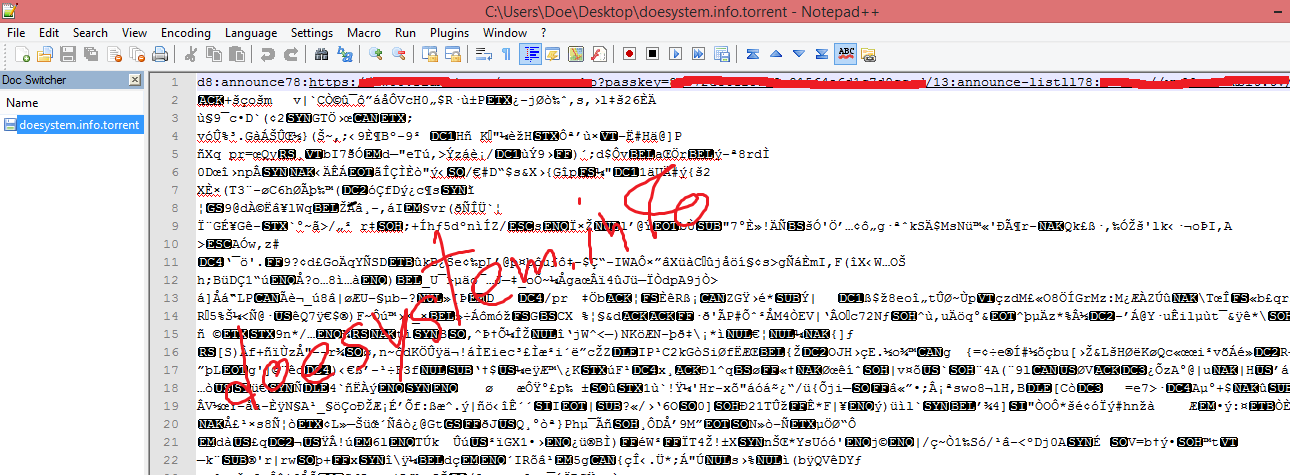
เมื่อเข้าไปแล้วจะเห็นตัวหนังสือมากมาย ส่วนมากจะอ่านไม่ออก แต่จะมีบางส่วนที่พอจะอ่านออกได้ ให้มองหาคำว่า passkey ตามรูปด้านล่าง


เมื่อหาเจอแล้ว ก็ให้เรานำ passkey ของเรามาใส่ เพียงแค่นี้ค่าอัพโหลดกับค่าดาวน์โหลดก็เป็นของเราแล้ว ค่าดาวน์โหลดนั้นเนื่องจากเราหาไฟล์ดาวน์โหลดฟรี ดังนั้นค่าดาวน์โหลดจึงไม่ขึ้นหรือขึ้นน้อย ส่วนค่าอัพโหลด เราก็ปล่อยนาน ๆ ให้ถึงขั้นต่ำที่เว็บกำหนด เพียงเท่านี้เราก็สามารถดาวน์โหลดไฟล์ .torrent ได้แล้ว

หมายเหตุ
สำหรับวิธีการหาค่า passkey สำหรับ id ของเรานั้นให้ไปที่ อัพโหลด หรือส่งไฟล์เข้าเว็บ จะมีค่า passkey ของเราอยู่

16/9/58

วิธีการเปิดไฟล์ Word ที่ใช้ล่าสุดอัตโนมัติ(Last Used)

วิธีการเปิดไฟล์ Word ที่ใช้ล่าสุดอัตโนมัติ(Last Used)

บทความนี้เรามาดูวิธีการเปิดไฟล์ Microsoft Word ที่ใช้งานล่าสุดกันครับ มีประโยชน์ก็ตรงที่เวลาเปิดใช้งานเอกสารเดิมซ้ำ ๆ กัน หรือเปลี่ยนเอกสารแต่ต้องดูว่าเอกสารที่เราเปิดล่าสุดคือไฟล์ไหน เพื่อดูการทำงาน วิธีนี้อาจจะช่วยได้

วิธีการก็คือ ให้คลิกขวาที่ Start แล้วเลือก Run ตามรูปด้านล่าง


จากนั้นให้พิมพ์คำว่า winword.exe /mFile1 ตามรูปด้านล่าง


จากนั้นกด OK โปรแกรม Microsoft Word ก็จะเปิดไฟล์ล่าสุดที่เราใช้มาให้แล้ว

แต่วิธีพิมพ์บ่อย ๆ อาจจะดูยุ่งยาก และไม่สะดวกนั้น ดังนั้นจึงมีอีกวิธีหนึ่งที่แนะนำคือการสร้าง Shortcut

การสร้าง Shortcut สำหรับเปิดไฟล์ Word ที่ใช้งานล่าสุด

ในการสร้าง Shortcut นั้นจะทำให้สะดวกยิ่งขึ้น โดยเริ่มจากให้คลิกขวา แล้ว New แล้วเลือก Shortcut ตามรูปด้านล่าง


เมื่อได้แล้ว จะปรากฎหน้าต่าง Create ShortCut ให้เลือก item สำหรับสร้าง Shortcut โดยคลิกที่ปุ่ม Browse... ให้เราเลือกไฟล์ winword.exe ซึ่งในที่นี้ของผมอยู่ที่ "C:\Program Files (x86)\Microsoft Office\Office14\WINWORD.EXE" แล้วก็ตามด้วยคำว่า /mFile1 เพื่อให้เปิดไฟล์ล่าสุดที่ใช้งาน ตามรูปด้านล่าง


จากนั้นก็คลิก Next เพื่อตั้งชื่อ แล้วกด Finish เพียงแค่นี้เราก็ได้ Shortcut ที่ไว้เปิดไฟล์ Microsoft Word ที่ใช้งานล่าสุดแล้ว

18/8/58

วิธีการตั้งค่าเพื่อแชร์ไฟล์ แบบ Ad Hoc Wireless Computer-to-Computer

วิธีการตั้งค่าเพื่อแชร์ไฟล์ แบบ Ad Hoc Wireless Computer-to-Computer

บทความนี้เรามาดูวิธีการ Set up and Ad Hoc เพื่อแชร์ไฟล์โดยเป็นการแชร์แบบคอมพิวเตอร์ไปคอมพิวเตอร์ผ่านทาง Wireless ซึ่งการแชร์แบบนี้มีข้อดีคือไม่ต้องติดตั้งโปรแกรมให้ยุ่งยาก

วิธีการแชร์อินเตอร์เน็ตนั้นเริ่มด้วยการ เปิดไปที่ Network and Sharing Center. ถ้าเปิดไม่เป็นก็พิมพ์ตามนี้เลย Control Panel\All Control Panel Items\Network and Sharing Center ตามรูปด้านล่าง


จากนั้นให้คลิกที่ Set up a new connection or network เมื่อคลิกแล้ว จะปรากฎหน้าต่าง Set up a Connection or Network ตามรูปด้านล่าง


จะได้หน้าต่างขึ้นมา Set up and Ad Hoc Netword ขึ้นมาให้เราใส่ Network Name กับ Security Key ลงไป ตามรูปด้านล่าง


เพียงแค่นี้เราก็ได้ Network สำหรับแชร์ทรัพย์ยากรในเครื่องเราแล้ว

16/8/58

การจัดการแก้ไข User และการเพิ่ม เปลี่ยนรหัสผ่านใน Windows

การจัดการแก้ไข User และการเพิ่ม เปลี่ยนรหัสผ่านใน Windows

บทความนี้จะมาแนะนำเกี่ยวกับการจัดการ User ใน Windows เช่น การเปลี่ยนชื่อ การใส่รูปภาพ การเพิ่มรหัสผ่าน การเปลี่ยนรหัสผ่าน การเพิ่ม User และอื่น ๆ

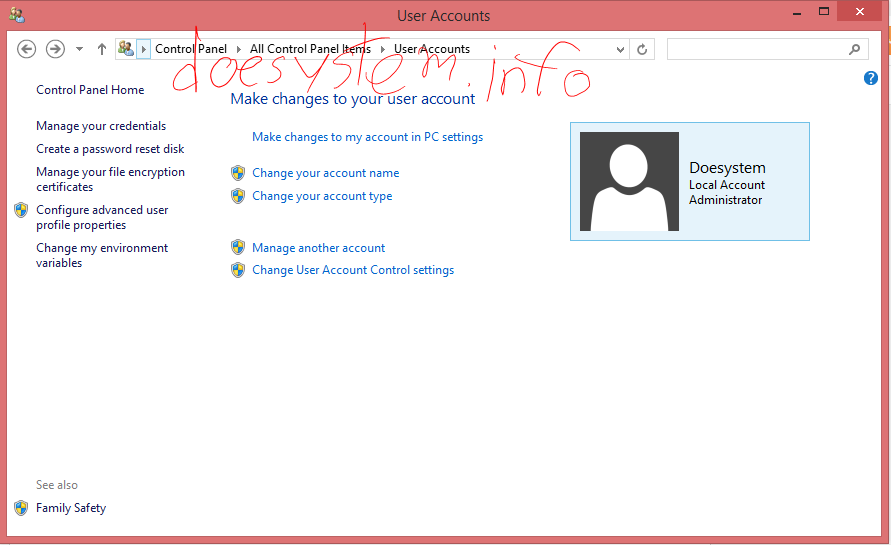
อันดับแรกให้เข้าไปที่ Control Panel\All Control Panel Items\User Accounts ซึ่งเป็นส่วนในการจัดการแก้ไขเกี่ยวกับ User ใน Windows ซึ่งจะได้ดังรูปด้านล่าง


การเปลี่ยนชื่อ User

การเปลี่ยนชื่อ User ให้เข้าไปที่ Change your account name ตามรูปด้านล่าง


ให้เราใส่ชื่อที่เราต้องการลงไปในช่องแล้วก็กด Change Name แค่นี้ก็สามารถเปลี่ยนชื่อ account ได้แล้วครับ

การเปลี่ยนรูป User

การเปลี่ยนรูปนั้นให้เรากดเข้าไปที่ Make Changes to my account in PC settings จากนั้นจะขึ้นหน้าจอส่วนของการจัดการ account ขึ้นมาดังรูปด้านล่าง


ให้เราทำการกด Browse เพื่อทำการเปลี่ยนรูปภาพ แค่นี้เราก็เปลี่ยนรูปภาพได้แล้วครับ

การเพิ่มรหัสผ่านให้กับ User

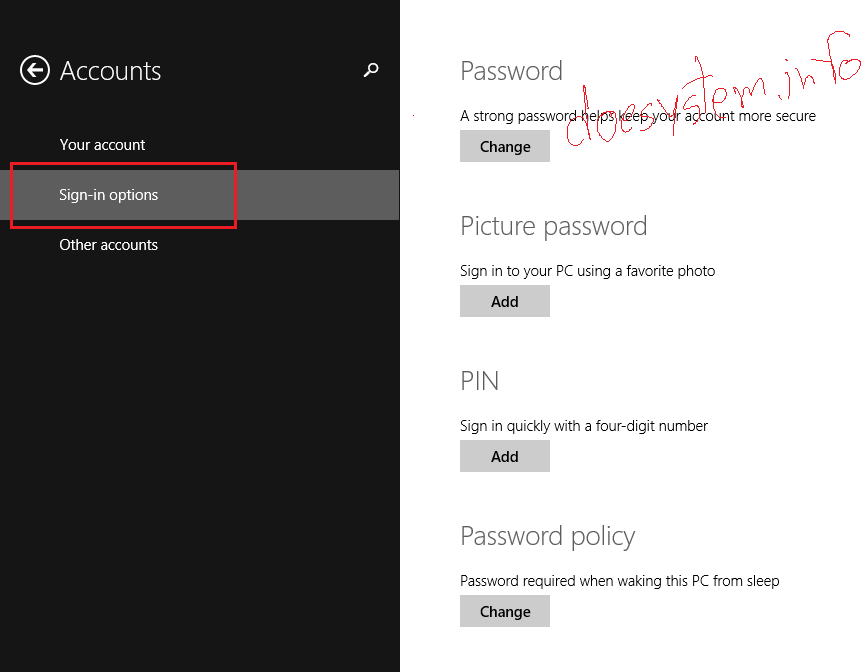
ในการเพิ่มรหัสผ่านนั้นให้ไปในส่วนของ Make Changes to my account in PC settings เหมือนเดิม แล้วดูตรงที่เมนูด้านซ้าย Sign in options จะเกิดดังรูปด้านล่าง


ให้เรากด Add สำหรับเพิ่ม Password ให้กับ User จะปรากฎหน้าต่างแสดงออกมาให้ใส่ Password

การเปลี่ยนรหัสผ่านให้กับ User

เมื่อเราได้ทำการเพิ่มรหัสผ่านให้กับ User แล้วต่อไปถ้าเราต้องการเปลี่ยนเราก็ไปที่หน้าต่างเดียวกับที่ตอนเราเพิ่ม แต่หน้าต่างจะเปลี่ยนรูปแบบไป ตามรูปด้านล่าง


จะเห็นว่าหน้าตาจะเปลี่ยนไป จากคำว่า Add จะเปลี่ยนเป็นคำว่า Change แล้วยังมีเมนูอื่น ๆ ให้จัดการเพิ่มขึ้นอีกด้วย

เห็นไหมละครับ การจัดการกับ User เมื่อต้องการเพิ่ม เปลี่ยนชื่อ ใส่รหัสผ่าน เปลี่ยนรหัสผ่าน user ใน windows ก็สามารถทำได้ง่าย ๆ

วิธีการ Connect Hidden Wireless Networks ที่ถูกซ่อนไว้

วิธีการ Connect Hidden Wireless Networks ที่ถูกซ่อนไว้

บทความนี้เราจะแนะนำเกี่ยวกับวิธีการ connect กับ wireless ที่ถูกซ่อนไว้ ซึ่งบางครั้ง wireless ถูกซ่อนไว้ ซึ่งมีหลาย ๆ คนรู้สึกว่าปลอดภัยเมื่อซ่อน wireless ไว้เพื่อป้องกันแขกที่ไม่พึงประสงค์

วิธีการเชื่อมต่อ

วิธีการเชื่อมต่อนั้นอันดับแรกให้เราเข้าไปที่ Control Panel\All Control Panel Items\Network and Sharing Center หรือคลิกขวาที่รูป Wireless แล้วเลือก Open Network and Sharing Center จะได้ดังรูปด้านล่าง


เมื่อได้แล้วให้คลิกที่ Set up a new connection or network ที่วงด้วยสีแดง จากนั้นจะปรากฎหน้าต่างดังรูปด้านล่าง


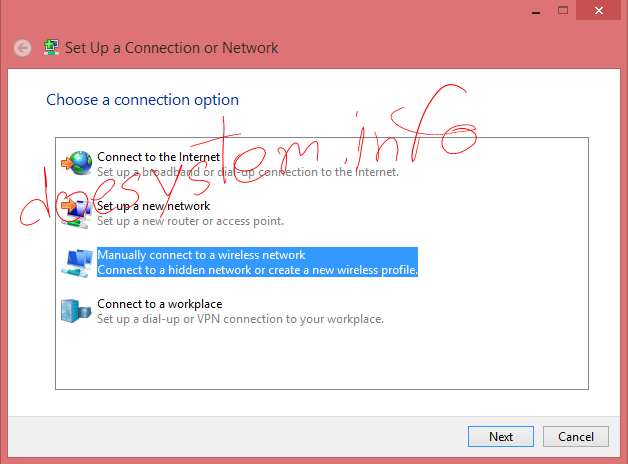
ให้เลือกที่ Manually connect to a wireless network เพื่อ connect wireless หรือ network แบบกำหนดเอง เมื่อเลือกแล้วให้คลิก Next จะได้ดังรูปด้านล่าง


ให้ทำการกรอกรายละเอียดของ wireless หรือ network ที่ซ่อนไว้ เช่นชื่อของ Network และ Security Key เมื่อได้แล้วให้คลิก Next จะได้หน้าต่างที่ขึ้นว่าได้ทำการเพิ่ม Network แล้ว

แค่นี้เราก็สามารถเชื่อมต่อกับ Network หรือ Wireless ที่ถูกซ่อนอยู่ได้แล้ว

6/8/58

การเปิดหรือปิด Windows Firewall

การเปิดหรือปิด Windows Firewall

เรามาดูวิธีการเปิด และการปิด Windows Firewall กันครับ

Firewall เป็นซอฟแวร์หรือฮาร์ดแวร์ที่ป้องกันข้อมูลจากอินเตอร์เน็ตหรือเครือข่าย แล้วทำการบล็อกหรืออนุญาติให้ข้อมูลนั้นเข้ามายังเครื่องของเรา ทั้งนี้อยู่ที่เราจะกำหนดค่า

Firewall จะช่วยป้องกันไวรัสหรือซอฟแวร์ที่เป็นอันตรายต่อคอมของเราให้เข้ามายังเครื่องของเราได้ได้ ทั้งนี้ยังป้องกันไม่ให้ซอฟแวร์หรือไวรัสที่เป็นอันตรายในเครื่องของเราเข้าไปยังเครื่องอื่นอีกด้วย


การเปิดหรือปิด Windows Firewall

ให้เข้าไปที่ Control Panel\All Control Panel Items\Windows Firewall จากนั้นด้านซ้ายจะมีเมนูที่มีข้อความว่า Turn Windows Firewall on or off


จากนั้นเมื่อคลิกเข้าไปจะมีมีส่วนของการตั้งค่าว่าจะให้เปิดหรือปิด Windows Firewall ตามรูปด้านล่าง


เพียงแค่นี้เราก็ได้ตั้งค่าแล้วว่าจะให้เปิดหรือปิด Windows Firewall แต่แนะนำให้เปิดไว้ดีกว่านะเพื่อป้องกันไวรัสและซอฟแวร์อันตราย

26/7/58

การตั้งค่าการ share drive เมื่อเปิด Remote Desktop Connection

การตั้งค่าการ share drive เมื่อเปิด Remote Desktop Connection

สวัสดีครับ บทความนี้เรามาดูวิธีการแชร์ drive ในเครื่องเราไปยังเครื่องที่เราทำการ Remote Desktop Connection กันครับ ซึ่งสามารถทำได้ง่าย ๆ ดังนี้

ก่อนที่เราจะกด Connect โดยใช้ Remote Desktop Connection ให้เราทำการ Show Options ขึ้นมา จากนั้นให้ไปในส่วนของ Local Resources จากนั้นให้มองดูในส่วนของ Local devices and resources จะมีปุ่ม more อยู่ให้เรากดเข้าไป

จะปรากฎหน้าต่างแสดง Local devices and resources ขึ้นมาให้เราเลือก Drive หรือ resources อื่น ๆ ตามต้องการได้เลย ตามรูปด้านล่าง


เพียงแค่นี้เราก็ได้ข้อมูลใน Drive ของเราแล้ว เวลาใช้งาน Remote Desktop Connection ไปในเครื่องอื่น ถ้าเราต้องการดูข้อมูลของเราก็เข้าไปใน My Computer จะปรากฎ Drive ของเราอยู่