การใส่ format ให้กับวันที่และเวลาใน Excel โดยสามารถเลือกรูปแบบเวลาและวันที่ได้ตามต้องการ โดยการคลิกขวา แล้วเลือก format cell แล้วเลือกรูปแบบได้ตามต้องการ
การ group และ un group ใน excel ทำให้สามารถทำงานได้รวดเร็ว และสะดวกขึ้น ในการทำงานหลาย ๆ sheet เพื่อความซ้ำซ้อนของการทำงาน การ group sheet จะทำให้ง่ายขึ้น
บทความนี้เรามาดูวิธีการสร้าง List ในโปรแกรม Excel กันครับ ซึ่งบางครังเราก็จำเป็นต้องสร้าง list ในหลาย ๆ กรณี เช่น ต้องการบังคับให้ใส่ข้อมูลที่กำหนดไว้ การลดปัญหาหรือความผิดพลาดเนื่องจากการกรอกข้อมูล หรือแม้แต่ต้องการความรวดเร็วก็ตาม ดังนั้นเรามาดูวิธีการสร้าง List ในโปรแกรม Excel กันดูครับ
ตัวอย่างข้อมูลที่เราจะนำมาสร้าง List แสดงได้ดังรูปด้านล่าง
เมื่อเราได้ข้อมูลแล้ว จากข้อมูลนี้เราต้องการสร้าง List แผนก ซึ่งมีข้อมูลซ้ำ ๆ กันและมีให้เลือกตามกำหนดไว้เท่านั้น
อันดับแรกก็ให้ทำการเลือกส่วนที่ต้องการจะสร้าง List ในที่นี้ผมเลือกคอลัมน์ B ไว้เพื่อให้แสดง List ทั้งคอลัมน์ โดยการเลือกให้ทำการคลุมคอลัมน์ไว้ จากนั้นให้ไปในแทบของ Data ในส่วนของ Data Tools ให้เลือก Data Validation ตามรูปด้านล่าง
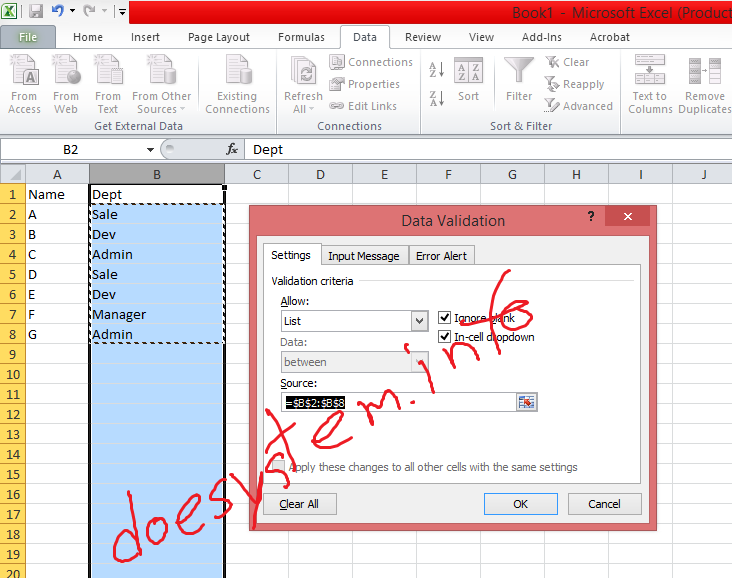
เมื่อเลือกแล้วจะปรากฎ Dialog ของ Data Validation ขึ้นมา ในช่อง Allow ให้เลือกเป็น List ส่วนในช่อง Source นั้นให้เลือกข้อมูลที่จะแสดงใน List ในตัวอย่างนี้เราจะเลือกข้อมูลใน =$B$2:$B$8 ซึ่งก็คือคอลัมน์ที่ B แถวที่ 2 ไปจนถึง คอลัมน์ที่ B แถวที่ 8 ตามรูปด้านล่าง
เมื่อได้แล้วก็ทำการกด OK เราก็จะได้ผลลัพธ์ที่ทั้งคอลัมน์สามารถเลือกได้เป็น List แล้วตามรูปด้านล่าง
จากผลลัพธ์จะเห็นว่าจะแสดง List ให้เลือกขึ้นมาโดยจะมีข้อมูลที่ซ้ำกันด้วย ดังนั้นควรระวังตรงนี้ด้วย เพียงแค่นี้เราก็จะได้ List ของข้อมูลแล้ว ลองนำไปใช้ดูครับ
บทความนี้เรามาดูวิธีการแปลงไฟล์จาก Microsoft Excel ไปเป็น PDF กันครับ ซึ่งไฟล์สองไฟล์นี้เป็นคนละนามสกุล หรือชนิดคนละอย่างกัน แต่สามารถแปลงไปแปลงกลับได้ แต่ในบทความนี้เราจะพูดเฉพาะการแปลงจาก Excel ไปเป็น PDF เท่านั้นครับ
วิธีแปลงไฟล์จาก Excel ไปเป็น PDF แบบ Save As
วิธีนี้เป็นวิธีที่ง่ายมากโดยเริ่มจาก เปิดไฟล์ Excel ขึ้นมาก่อน จากนั้นก็ไปที่ File เลือก Save As จะปรากฎ Dialog ขึ้นมา ให้เราใส่ชื่อเข้าไป จากนั้นในช่อง Save As Type ให้เราเลือกเป็น PDF ตามรูปด้านล่าง
เพียงแค่นี้เราก็จะได้ไฟล์ PDF ที่แปลงมาจาก Excel แล้ว
วิธีแปลงไฟล์จาก Excel ไปเป็น PDF แบบใช้ส่วนเสริม
เวลาเราลงโปรแกรม Adobe Acrobat จะมีส่วนเสริมที่มีใน Microsoft Office มาให้ด้วย อยู่ที่ว่าเราจะติดตั้งหรือเปล่า ถ้าเราติดตั้งจะมีแถบที่มีชื่อว่า Acrobat มาให้ด้วย ให้เราลือกที่แถบ Acrobat จากนั้น คลิกที่ Create PDF
เมื่อคลิกแล้วจะปรากฎ Dialog ขึ้นมาให้เราเลือกส่วนที่ต้องการจะแปลงเป็น PDF เช่น แปลงทั้งหมด เฉพาะที่เลือก หรือเลือกเฉพาะ sheet ก็ได้ จากนั้นกด Convert to PDF ตามรูปด้านล่าง
เพียงแค่นี้เราก็จะได้ไฟล์ PDF ที่แปลงมาจาก Microsoft Excel แล้ว ส่วนวิธีการแปลงใครถนัดวิธีไหนก็แล้วแต่จะเลือกใช้ได้เลย