แสดงบทความที่มีป้ายกำกับ Microsoft-Word แสดงบทความทั้งหมด

15/10/58

Microsoft Word Shortcut Keys A ถึง Z

Microsoft Word Shortcut Keys A ถึง Z

เรามาดู Shortcut Keys หรือคีย์ลัดในโปรแกรม Microsoft Word กันครับ เพื่อเวลาทำงานจะได้สะดวกและรวดเร็วยิ่งขึ้น คีย์ลัดที่ Microsoft Word มีมาให้มีอะไรบ้าง มาดูกัน

Ctrl + A: Select all
Ctrl + B: Bold
Ctrl + C: Copy
Ctrl + D: Font Formatting
Ctrl + E: Center Alignment
Ctrl + F: Find/Replace
Ctrl + G: Goto
Ctrl + H: Replace
Ctrl + I: Italics
Ctrl + J: Justified Alignment
Ctrl + K: Insert Hyperlink
Ctrl + L: Left Alignment
Ctrl + M: Indent
Ctrl + N: New document
Ctrl + O: Open a document
Ctrl + P: Print
Ctrl + Q: Paragraph Spacing
Ctrl + R: Right Alignment
Ctrl + S: Save current document
Ctrl + T: Hanging Indent
Ctrl + U: Underline
Ctrl + V: Paste
Ctrl + W: Close document
Ctrl + X: Cut
Ctrl + Y: Repeat
Ctrl + Z: Undo

จะเห็นว่าคีย์ลัดนี้เราใช้อยู่บ่อย ๆ กันเลยทีเดียว ช่วยให้การใช้งานและทำงานสะดวก รวดเร็ว และง่ายยิ่งขึ้น ถ้าใช้บ่อย ๆ จะช่วยได้มากทีเดียว

16/9/58

วิธีการ Record และ Run Macro ใน Microsoft Word

วิธีการ Record และ Run Macro ใน Microsoft Word

บทความนี้เรามาดูวิธีการ Record และการ Run Macro ในโปรแกรม Microsot Word กันครับ

การ Record Macro ใน Microsoft Word

เริ่มด้วยไปที่แถบ View ตรงคำสั่ง Macros คลิกเข้าไปจะมีเมนูออกมา ให้เลือก Record Macro ตามรูปด้านล่าง


เมื่อกดแล้วจะปรากฎหน้าจอ Record ขึ้นมา ให้ตั้งชื่อพร้อมกับตั้งค่าอื่น ๆ ตามต้องการ

เมื่อเสร็จแล้วกด OK เสร็จแล้ว ลองพิมพ์ 1 2 3 4 5 เมื่อพิมพ์เสร็จ ก็ให้ไป Stop Record โดยไปที่ View เหมือนเดิมตรงคำสั่ง Macro จะมีคำสั่ง Stop Recording ขึ้นมาก็กดเพื่อหยุดการบันทึก


การ Run Macro ใน Microsoft Word

เมื่อบันทึกเสร็จแล้วต่อไปลองมา Run Macro กันดีกว่า ให้ไปที่แถบ View ตรงคำสั่ง Macro เหมือนเดิม แต่คราวนี้ให้เลือก View Macros หรือคลิกที่ปุ่ม Macro เลยก็ได้ เมื่อคลิกแล้วจะปรากฎหน้าต่าง Macros ขึ้นมา ตามรูปด้านล่าง


ให้เราเลือก Macro ที่เราได้บันทึกไว้ จากนั้นกด Run เพื่อ Run Macro เพียงแค่นี้เราก็สามารถบันทึกแล้วก็รัน Macro ได้แล้วครับ

การแปลงข้อความธรรมดาให้เป็นข้อความในตาราง(Convert Text to Table)

การแปลงข้อความธรรมดาให้เป็นข้อความในตาราง(Convert Text to Table)

สวัสดีครับ บทความนี้เรามาดูวิธีการแปลงข้อความธรรมดาให้กลายเป็นข้อความที่อยู่ตารางกันครับ ซึ่งก็มีบางเหตุการณ์ที่เราจำเป็นต้องทำให้ข้อความธรรมดา กลายเป็นข้อความที่อยู่ในตาราง การจะลบแล้วพิมพ์ใหม่ก็ทำให้เสียเวลาอย่างยิ่ง เรามาดูวิธีที่ง่าย ๆ กันครับ

เริ่มด้วยเปิดเอกสารขึ้นมา จากนั้นเลือกข้อความที่ต้องการแปลงเป็นตาราง ให้คลุมเลือกข้อความที่ต้องการแปลงเป็นตาราง จากนั้นไปที่แถบ Home ตรงคำสั่ง Table คลิกเข้าไปจะเห็นเมนูที่มีข้อความว่า Convert Text to Table ตามรูปด้านล่าง


เมื่อคลิกแล้วเราจะได้ Dialog ของการตั้งค่าการแปลงข้อความไปเป็นตาราง Convert Text to Table ตามรูปด้านล่าง


เมื่อตั้งค่าตามต้องการเสร็จแล้ว เราก็จะได้ตารางโดยมีข้อความอยู่ด้านในแล้ว

การใส่เลข(Number)ที่เรียงลำดับในตาราง(Table) โปรแกรม Word

การใส่เลข(Number)ที่เรียงลำดับในตาราง(Table) โปรแกรม Word

บทความนี้เรามาดูวิธีการใส่ตัวเลขที่เรียงลำดับในตารางกันครับ ในโปรแกรม Microsoft Word ซึ่งถือว่าได้ใช้บ่อยเหมือนกันสำหรับการใส่ตัวเลขในตาราง ตัวอย่างเช่น ต้องทำตารางรายการสินค้า แล้วต้องใส่ตัวเลขแต่ละรายการ เรามาดูวิธีการทำกันครับ

เริ่มจากต้องมีตารางในโปรแกรม Microsoft Word ก่อน จากนั้นเลือกคอลัมน์ที่ต้องการใส่ตัวเลขลงไป ตามรูปด้านล่าง


เมื่อเลือกได้แล้ว จากนั้นก็ไปที่แถบ Home แล้วก็เลือก Numbering ตามรูปด้านล่าง


เพียงแค่นี้เราก็ได้ตัวเลขที่เรียงกันในตารางแล้วดังรูปด้านล่าง


สำหรับรูปแบบตัวเลขในตารางนั้นสามารถปรับแต่งได้ตามต้องการ ลองปรับแต่งเล่นกันดูครับ

วิธีการเปิดไฟล์ Word ที่ใช้ล่าสุดอัตโนมัติ(Last Used)

วิธีการเปิดไฟล์ Word ที่ใช้ล่าสุดอัตโนมัติ(Last Used)

บทความนี้เรามาดูวิธีการเปิดไฟล์ Microsoft Word ที่ใช้งานล่าสุดกันครับ มีประโยชน์ก็ตรงที่เวลาเปิดใช้งานเอกสารเดิมซ้ำ ๆ กัน หรือเปลี่ยนเอกสารแต่ต้องดูว่าเอกสารที่เราเปิดล่าสุดคือไฟล์ไหน เพื่อดูการทำงาน วิธีนี้อาจจะช่วยได้

วิธีการก็คือ ให้คลิกขวาที่ Start แล้วเลือก Run ตามรูปด้านล่าง


จากนั้นให้พิมพ์คำว่า winword.exe /mFile1 ตามรูปด้านล่าง


จากนั้นกด OK โปรแกรม Microsoft Word ก็จะเปิดไฟล์ล่าสุดที่เราใช้มาให้แล้ว

แต่วิธีพิมพ์บ่อย ๆ อาจจะดูยุ่งยาก และไม่สะดวกนั้น ดังนั้นจึงมีอีกวิธีหนึ่งที่แนะนำคือการสร้าง Shortcut

การสร้าง Shortcut สำหรับเปิดไฟล์ Word ที่ใช้งานล่าสุด

ในการสร้าง Shortcut นั้นจะทำให้สะดวกยิ่งขึ้น โดยเริ่มจากให้คลิกขวา แล้ว New แล้วเลือก Shortcut ตามรูปด้านล่าง


เมื่อได้แล้ว จะปรากฎหน้าต่าง Create ShortCut ให้เลือก item สำหรับสร้าง Shortcut โดยคลิกที่ปุ่ม Browse... ให้เราเลือกไฟล์ winword.exe ซึ่งในที่นี้ของผมอยู่ที่ "C:\Program Files (x86)\Microsoft Office\Office14\WINWORD.EXE" แล้วก็ตามด้วยคำว่า /mFile1 เพื่อให้เปิดไฟล์ล่าสุดที่ใช้งาน ตามรูปด้านล่าง


จากนั้นก็คลิก Next เพื่อตั้งชื่อ แล้วกด Finish เพียงแค่นี้เราก็ได้ Shortcut ที่ไว้เปิดไฟล์ Microsoft Word ที่ใช้งานล่าสุดแล้ว

ยกเลิกการการสะกดคำ(spelling) และไวยากรณ์(grammar) ใน Word

ยกเลิกการการสะกดคำ(spelling) และไวยากรณ์(grammar) ใน Word

บทความนี้เรามาดูวิธีการยกเลิกการสะกดคำ และไวยากรณ์ ในโปรแกรม Microsoft Word กันครับ

สำหรับใครที่ใช้โปรแกรม Microsoft Word บ่อย ๆ อาจจะเคยเห็น เส้นสีแดง ๆ กับเส้นสีเขียว ๆ ในโปรแกรม Microsoft Word ดังตัวอย่างรูปด้านล่าง


บางคนอาจจะไม่ชอบให้มีเส้นใต้ เรามาดูวิธีการเอาออกกันครับ

เริ่มด้วยเปิดโปรแกรมขึ้นมาแล้วไปที่ File เลือก Options ตามรูปด้านล่าง


จากนั้นจะปรากฎหน้าต่าง Word Options ขึ้นมา ในแถบด้านซ้ายให้ไปที่ Proofing เมื่อคลิกแล้วให้มองลงมาด้านล่างสุดจะเห็นคำว่า

- Hide spelling errors in this document only
- Hide grammar errors in this document only

ตามรูปด้านล่าง


เมื่อได้แล้วก็กด OK จากรูป
- Hide spelling errors in this document only จะเป็นการซ่อนเส้นใต้สีแดงนั่นก็คือการสะกดคำ
- Hide grammar errors in this document only จะเป็นการซ่อนเส้นใต้สีเขียวนั่นก็คือไวยากรณ์

เราสามารถเลือกซ่อนอันใดอันหนึ่งหรือทั้งสองอันก็ได้ เพียงแค่นี้เราก็ได้ทำการยกเลิกการสะกดคำกับไวยากรณ์ในโปรแกรม Microsoft Word แล้ว

14/9/58

การ Split ใน Microsoft Word เพื่อเปิดเอกสารเป็นสองส่วน

การ Split ใน Microsoft Word เพื่อเปิดเอกสารเป็นสองส่วน

บทความนี้เรามาดูวิธีการ Split ใน Microsoft Word เพื่อทำการเปิดเอกสารเดียวกันเป็นสองส่วน การแบ่งนี้จะทำให้สามารถดูเอกสารในหน้าที่ต่างกันได้ เพื่อความสะดวก เรามาดูวิธีกันครับ

เริ่มจากเปิดเอกกสาร Microsoft Word จากนั้นให้มองด้านบนขวา ข้างบน scrollbar จะเห็นเป็นเครื่องหมาย ( - ) ตามรูปด้านล่าง


จากนั้นให้เราคลิกตรงเครื่องหมาย แล้วลากเลื่อนลงมา เพียงแค่นี้เราก็จะได้หน้าเอกสารที่แบ่งเป็นสองส่วนแล้ว ตามรูปด้านล่าง


*** หมายเหตุ
ในการแบ่งหน้าจอแบบนี้ เอกสารด้านบนกับเอกสารด้านล่างจะเป็นเอกสารเดียวกัน ถ้าเราแก้ไขเอกสารด้านบน เอกสารด้านล่างจะเปลี่ยนตาม ในทำนองเดียวกันถ้าเราเปลี่ยนเอกสารด้านล่างเอกสารด้านบนก็เปลี่ยนแปลงตามเช่นกัน

การยกเลิกการ Split เอกสารใน Microsoft Word

ในการยกเลิกการแสดงผลการ Split นั้น เพียงแค่ลากเส้นที่เราเลื่อนลงมาขึ้นไปข้างบนสุด เพียงแค่นี้หน้าจอที่เราได้แบ่งก็หายไปแล้ว

26/8/58

การเพิ่ม Password ใน Microsoft Word เพื่อความปลอดภัยเวลาเปิดเอกสาร

การเพิ่ม Password ใน Microsoft Word เพื่อความปลอดภัยเวลาเปิดเอกสาร

บทความนี้เรามาดูวิธีการใส่ password ใน Microsoft Word กันครับ ซึ่งการใส่รหัสผ่านจะเป็นการป้องกันไฟล์เพื่อไม่ให้บุคคลที่ไม่สามารถเข้าถึงได้ หรือไม่มีรหัสผ่านเปิดอ่านไฟล์ได้ครับ

วิธีการนั้นก็ง่าย ๆ เลย เริ่มจากให้ไปที่ File แล้วก็ Info จากนั้นด้านขวามือตรง Permissions ให้เรากดตรง Protect Document แล้วเลือก Encrypt with Password ตามรูปด้านล่าง


จากรูปเมื่อเรากดเข้าไปแล้ว จะปรากฎหน้าต่างเป็น dialog ขึ้นมาให้เราใส่รหัสผ่านที่ต้องการเวลาต้องการเปิดเอกสาร ให้เราใส่รหัสผ่านที่ต้องการลงไป ตามรูปด้านล่าง


เพียงแค่นี้เอกสารของเราก็ป้องกันการอ่านด้วยการใส่รหัสผ่านเริ่มต้นก่อนการเปิดเอกสาร เพื่อความปลอดภัยเวลาเปิดเอกสารของ Microsoft Word

เมื่อใส่รหัสผ่านแล้วสำหรับคนที่อยากจะเอารหัสผ่านออกก็เข้าไปที่เดิมแล้วลบรหัสผ่าน แค่นี้ก็เป็นการยกเลิกการใช้งานรหัสผ่านแล้วครับ

การตั้งค่าให้ Microsoft Word อ่านได้อย่างเดียว(Read Only)

การตั้งค่าให้ Microsoft Word อ่านได้อย่างเดียว(Read Only)

บทความนี้เรามาดูวิธีการตั้งค่าให้ Microsoft Word อ่านได้อย่างเดียวสำหรับคนที่อยากให้เอกสารไม่สามารถแก้ไขได้กันครับ ซึ่งเอกสารบางอย่างเราไม่อยากให้คนแก้ไขดัดแปลงหรือหากจะแก้ไขดัดแปลงได้ก็ต้องใส่รหัสผ่าน 

ตัวอย่างการนำไปใช้งานอย่างเช่น เราจะส่งเอกสารของนาย ก ให้กับนาย ข แต่นาย ค ต้องรับหน้าที่เป็นคนส่ง เราก็ต้องใส่รหัสผ่านเพื่อป้องกันนาย ค แก้ไขเอกสารนี้เป็นต้น

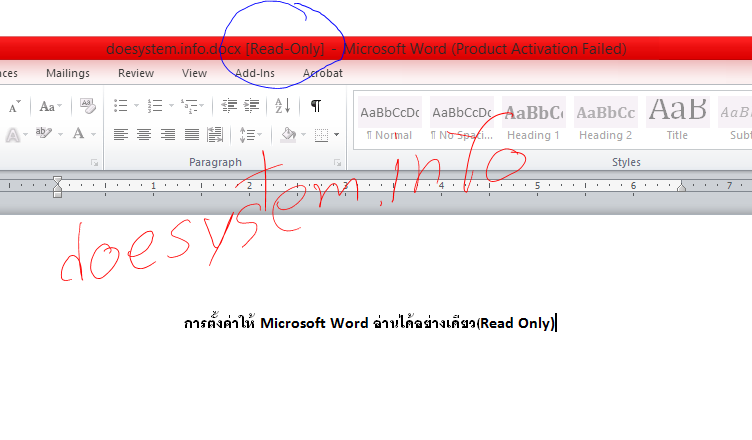
เมื่อเอกสารที่เราทำเป็น Read Only แล้ว จะมีหัวเอกสารลักษณะดังรูปด้านล่าง

วิธีการทำเอกสารให้อ่านได้อย่างเดียว Read Only


อันดับแรกให้เราเลือกเอกสารที่ต้องการทำเป็น Read Only ก่อนจากนั้นให้กด บันทึก จะปรากฎหน้าต่างบันทึกเอกสารขึ้นมา ตรงด้านล่างข้าง ๆ ปุ่มบันทึกจะมีเมนูให้เลือกอยู่ ให้เราเลือก General Options ตามรูปด้านล่าง


เมื่อเลือกแล้วจะปรากฎหน้าต่างสำหรับตัวเลือกเพิ่มเติม ให้เราใส่ password ตรง password to modify จากนั้นกด ตกลง จะปรากฎหน้าต่างขึ้นมาให้เราบันทึก password ซ้ำอีกรอบหนึ่งเพื่อเป็นการยืนยันรหัสผ่านให้เราใส่รหัสผ่านเดิมอีกครั้ง จากนั้นกดบันทึก

เพียงแค่นี้เราก็ได้เอกสารที่อ่านได้อย่างเดียวแล้ว ลองเปิดเอกสารขึ้นมาดู ก่อนเอกสารจะปรากฎจะแสดงกล่องข้อความดังรูปด้านล่าง


ถ้าเราต้องการแก้ไขด้วยให้ใส่รหัสผ่านแล้วกด Ok แต่ถ้าเราต้องการอ่านอย่างเดียวก็ให้กด Read Only

จากที่เรากด Read Only ขึ้นมาแล้ว แต่ว่าเอกสารก็ยังแก้ไขได้อยู่ดี แต่ไม่สามารถเซฟซ้ำไฟล์เดิมได้ บางคนอาจจะไม่ต้องการให้เป็นแบบนี้ บางคนอาจจะไม่ต้องการให้พิมพ์อะไรเข้าไปได้เลย วิธีแก้ไขก็ให้ไปที่แถบ Review จากนั้นให้กดตรง Restrict Editing จะปรากฎแถบขึ้นมา ตามรูปด้านล่าง


จากรูปเราสามารถเลือกส่วนที่ต้องการแก้ไขได้ในที่นี้ผมเลือก No Changes(Read Only) จากนั้นให้ทำการกด Yes, Start Enforcing Protection เพียงแค่นี้เอกสารของคุณก็ไม่สามารถแก้ไขหรือพิมพ์อะไรลงไปได้แล้ว