แสดงบทความที่มีป้ายกำกับ Oracle แสดงบทความทั้งหมด

5/7/59

Oracle คำสั่ง TRUNC เบื้องต้น

Oracle คำสั่ง TRUNC เบื้องต้น


บทความนี้เรามาดูคำสั่งใน Oracle กันอีกซักหน่อย ซึ่งคำสั่งนั้นคือ TRUNC ครับ ในคำสั่ง TRUNC นั้นสามารถใช้ได้ทั้งตัวเลขและก็เวลาเลยครับ

นั่นก็แปลว่ามันจะมีทั้งคำสั่ง TRUNC(date) และก็ TRUNC(number) มาดู Syntax กันก่อนดีกว่าครับ

TRUNC(number)

Syntax ของ TRUNC(number) แสดงได้ดังด้านล่าง

TRUNC(n1 [, n2 ])

TRUNC(number) เมื่อเรียกใช้จะรีเทิร์นค่าเป็นตัวเลขที่ถูกตัดออก ตัวตำแหน่งของตัวที่ถูกตัดออกจะถูกกำหนดด้วย n2 แต่ถ้าไม่ได้กำหนด n2 มาให้ n2 จะถูกแทนที่ด้วยเลข 0

ในฟังก์ชัน TRUNC(number) นี้เราสามารถกำหนดได้ทั้งจำนวนลบ บวก หรือ 0 ก็ได้ทั้งนั้น เรามาดูตัวอย่างการใช้งานกัน

ตัวอย่างคำสั่ง TRUNC(number) แบบง่าย ๆ

select trunc(19.32, 0) from dual;
ผลลัพธ์ที่ได้ก็คือ 19 เพราะตัดตำแหน่งที่ 0

select trunc(19.32, 1) from dual;
ผลลัพธ์ที่ได้คือ 19.3 เพราะตัดตำแหน่งที่ 1

select trunc(19.32, -1) from dual;
ผลลัพธ์ที่ได้คือ 10 เพราะตัดตำแหน่งที่ -1 นั่นคือย้อนกลับไปหนึ่งตำแหน่งก็คือ 10 เลข 9 ตัดทิ้ง

TRUNC(date)

Syntax ของ TRUNC(date) แสดงได้ดังด้านล่าง

TRUNC(date [, fmt ])

TRUNC(date) เมื่อเรียกใช้ฟังก์ชันนี้แล้วจะรีเทิร์นค่าเป็น Date ซึ่ง Date ที่ได้จะเป็นเวลาที่ถูกตัดโดยกำหนดไว้ใน fmt ข้อมูลที่ได้จะเป็นข้อมูล Date เสมอแม้ว่าจะกำหนดตัวแปรเป็น DateTime ก็ตามแต่

สำหรับ fmt ที่ใส่ได้นั้นแสดงได้ตามด้านล่าง

Unit Valid format parameters
Year SYYYY, YYYY, YEAR, SYEAR, YYY, YY, Y
ISO Year IYYY, IY, I
Quarter Q
Month MONTH, MON, MM, RM
Week WW
IW IW
W W
Day DDD, DD, J
Start day of the week DAY, DY, D
Hour HH, HH12, HH24
Minute MI

เมื่อได้ format แล้วเรามาลองเรียกใช้งานกันดูครับ ตัวอย่างง่าย ๆ สำหรับการใช้งานฟังก์ชัน TRUNC ใน Oracle แสดงได้ดังนี้

select trunc(to_date('04-07-2016', 'DD-MM-YYYY'), 'YEAR') from dual;
เมื่อรันคำสั่งนี้จะได้ผลลัพธ์เป็น 01-JAN-16 ซึ่งเราใช้ฟอร์แมท YEAR เป็นฟอร์แมทของปีดังนั้นมันจะตัดทิ้งแล้วไปต้นปีนั่นก็คือวันที่ 1 มกราของปีนั้น ๆ คือ 1 JAN 2016

select trunc(to_date('04-07-2016', 'DD-MM-YYYY'), 'MONTH') from dual;
ตัวอย่างนี้เมื่อรันแล้วจะได้ผลลัพธ์เป็น 01-JUL-16 ซึ่งก็ได้ว่าฟอร์แมทที่เราใช้นั้นเป็น MONTH ซึ่งเป็นเดือน ดังนั้นมันจะกระโดดไปต้นเดือนแล้วตัดส่วนอื่นทิ้งนั่นก็คือต้นเดือนวันที่ 1 JUL 2016

สำหรับฟอร์แมทอื่น ๆ หรือตัวเลขอื่น ๆ ของไปเล่นกันดูครับ

4/7/59

Oracle คำสั่ง ADD_MONTHS เบื้องต้น

Oracle คำสั่ง ADD_MONTHS เบื้องต้น

สวัสดีครับบทความนี้เรามาดูคำสั่งใน Oracle กันซักคำสั่งหนึ่ง ซึ่งคำสั่งนี้มีคือ add_months จากชื่อของมันก็จะแปลเป็นว่าการเพิ่มเดือนคับ

มาดู Syntax กันก่อนดีกว่า Syntax ของคำสั่ง add_months เป็นไปตามด้านล่าง

ADD_MONTHS(date, integer)

คำสั่ง ADD_MONTHS นั้น จะรีเทิร์นค่าเป็น Date ซึ่งเป็นการบวกเดือนด้วยจำนวน integer ที่กรอกเข้าไป

ตัวอย่างคำสั่ง ADD_MONTHS แบบง่าย ๆ

select add_months(to_date('04-07-2016', 'DD-MM-YYYY'), 1) from dual;

จากคำสั่งนี้เมื่อเราทำการรันแล้ว จะได้ผลลัพธ์เป็น 04-AUG-16 อธิบายได้ง่าย ๆ คือเรามีวันที่คือ วันที่ 4 เดือนที่ 7 คือ Jul 2016 เมื่อเราทำการใส่เลข 1 เข้าไปจะเป็นการเพิ่มเดือนขึ้นหนึ่งเดือนซึ่งก็คือผลลัพธ์ที่ได้เป็นวันที่ 4 เดือนที่ 8 คือ Aug 2016 ตามผลลัพธ์ข้างบน

ถ้าเราใส่เป็นเลข 0 ละ?
ผลลัพธ์ก็จะได้เป็นวันเดียวกับที่เรากรอกเข้าไป

ถ้าเราใส่เป็นเลขติดลบละ?
ผลลัพธ์ที่ได้ก็จะได้เป็นจำนวนเดือนที่เอาไปลบกับเดือนที่เรากรอกเข้าไปนั่นเอง

แล้วถ้าเกินเราใส่เกินปีละ?
ผลลัพธ์ก็จะเป็นปีถัดไป

แล้วถ้าเราอยู่วันที่ 31 เดือนปัจจุบันแล้วเราใส่ไปให้ถึงเดือนที่มีไม่ถึง 30 วันละ?
ผลลัพธ์ก็จะเป็นวันสุดท้ายของเดือน ๆ นั้น เช่นถ้าลงท้ายด้วยยนต์ก็จะเป็นวันที่ 30 ถ้าเป็นกุมภาพันธ์ก็จะเป็น 28 หรือ 29 วันตามปีนั้น ๆ

20/1/59

การสร้าง User สำหรับ Database ใน SQL Developer

การสร้าง User สำหรับ Database ใน SQL Developer

เรามาดูวิธีง่าย ๆ ในการสร้าง User ให้กับ Database ใน SQL Developer กันครับ เริ่มต้นด้วยการเปิดโปรแกรม SQL Developer ขึ้นมาก่อน จากนั้นให้เลือก Database ที่เราต้องการสร้าง User ในส่วนของ Other Users ให้คลิกขวา เลือก Create User... ตามรูปด้านล่าง


จะปรากฎหน้าต่าง Create User ขึ้นมาให้ใส่ชื่อในช่อง User Name แล้วก็ Password ตามรูปด้านล่าง


ในส่วนของ Granted Roles ให้กำหนด Roles ของ User ตามรูปด้านล่าง


เมื่อกำหนดแล้วก็กด Apply เพียงแค่นี้เราก็ได้ User มาแล้ว

ลองต่อ Database โดยใช้ User ที่สร้างขึ้นโดยใช้โปรแกรม SQL Developer

ต่อไปลองไปต่อ Database โดยใช้ User ที่สร้างขึ้นกันดูครับ ตามรูปด้านล่าง


จากรูปจะเห็นว่าเมื่อเราใช้ User ที่เราสร้างขึ้นใหม่ก็สามารถ Connect Success ได้ เพียงแค่นี้เราก็ได้ User ที่ใช้ได้กับ Database ที่ต้องการแล้ว

19/1/59

การสร้าง Database ใน Oracle

การสร้าง Database ใน Oracle

มาดูวิธีการสร้าง Database ใน Oracle กันครับ

เริ่มแรกให้เข้าไปที่ Database Configuration Assistant ตามรูปด้านล่าง


เมื่อเข้าโปรแกรมแล้วจะได้ดังรูปด้านล่าง


หน้านี้ไม่มีอะไรเป็นแค่หน้า welcome ให้คลิก Next ไปครับ จะเจอรูปด้านล่าง


หน้านี้เป็นตัวเลือกที่เราจะใช้งาน ในที่นี้เราจะสร้าง Database เราก็เลือก Create a Database จากนั้นคลิก Next จะเจอหน้าดังรูปด้านล่าง


ในหน้านี้เป็นการเลือก Template Database ในที่นี้เลือกตัวเลือกแรก จากนั้นกด Next จะได้ดังรูปด้านล่าง


ในหน้านี้เป็นการกำหนด Database Name กับ SID ให้ใส่ค่าที่ต้องการจากนั้นกด Next


ส่วนหน้านี้เป็นการกำหนดค่า Options ต่าง ๆ ตามที่เราต้องการ จากนั้นกด Next


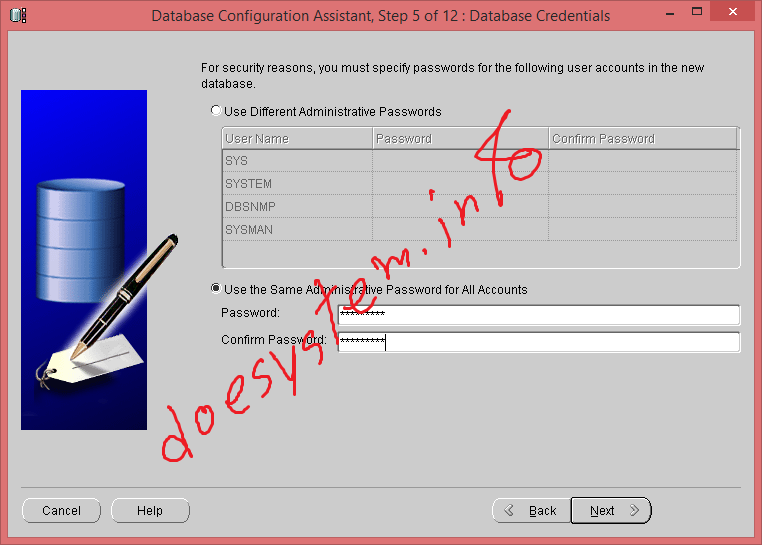
ในหน้านี้เป็นการกำหนด password ให้กับ user ในที่นี้ผมเลือก Use the Same Administrative Password for All Accounts เพื่อเป็นการบอกว่าให้ใช้ password เหมือนกันหมดทุก account แต่เราสามารถกำหนด password แต่ละ account ก็ได้ เมื่อได้แล้วกด Next


หน้านี้เป็นการกำหนดที่อยู่ของ file เมื่อเลือกได้แล้วกด Next


ในหน้านี้เป็นส่วนของการกำหนด Recovery ของ Database เมื่อได้แล้วกด Next


หน้านี้จะบอกถึงรายละเอียดของ Database ให้กด Next


ในส่วนนี้จะเป็นการค่า Parameter เริ่มต้นของ Database เมื่อได้แล้วกด Next


หน้านี้เป็นรายละเอียด Storage ของ Database ให้เรากด Next


หน้านี้เป็นตัวเลือกขั้นตอนสุดท้ายในการสร้าง Database เมื่อเสร็จแล้วให้กด Finish


จะมีหน้าต่าง Confirm แสดงขึ้นมาก่อนที่จะสร้าง Database เราสามารถจดบันทึกหรือ Save เป็น HTML ไว้ดูทีหลังได้ เมื่อถูกต้องหมดแล้วให้เรากด OK เพื่อทำการสร้าง Database


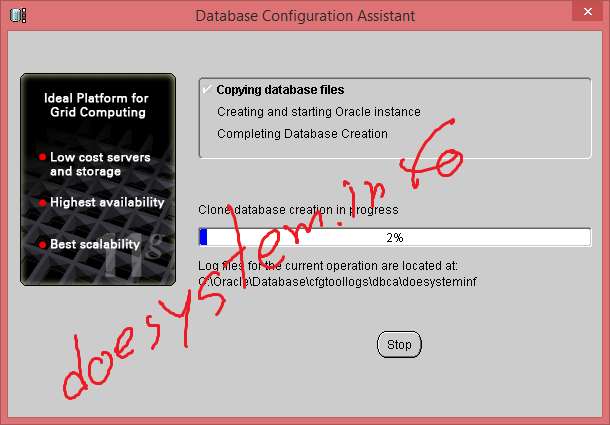
หน้านี้จะเป็นขั้นตอนการสร้าง Database ให้เรารอจนกว่าจะครบทุกขั้นตอนหรือ 100% อาจต้องใช้เวลาซักพัก


จะปรากฎหน้าต่าง Confirm ขึ้นมาอีกครั้งหนึ่งให้กด Exit ไป เพียงแค่นี้เราก็ได้ Database แล้ว

ทดลองเชื่อมต่อ Database ที่สร้างโดยใช้ SQL Developer

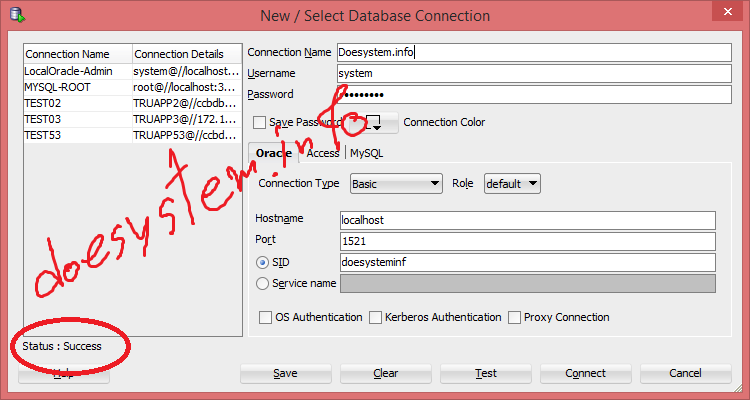
ให้ทำการทดลองเชื่อต่อ Database ที่สร้างขึ้นมาโดยใช้โปรแกรม SQL Developer ดูเพื่อความแน่ใจ


จะเห็นว่า Connect Success แล้ว เพียงแค่นี้เราก็ได้ Database แล้ว

16/1/59

รู้จักกับ Oracle XQuery Mapper คืออะไร

รู้จักกับ Oracle XQuery Mapper คืออะไร

มาทำความรู้จักกับ Oracle XQuery Mapper กันคับ ซึ่ง Oracle XQuery Mapper คือ เครื่องมือที่เอาไว้สำหรับทำการ Mapping ที่มีลักษณะเป็นกราฟฟิก ซึ่งจะช่วยให้คุณแปลงข้อมูลระหว่าง XML, non-XML และ Java data types จะช่วยให้คุณ integrate application ได้อย่างรวดเร็ว

สำหรับ Output ของ Xquery Mapper นั้นจะเป็น query ใน XQuery language ซึ่งถูกกำหนดโดย World Wide Web Consortium(W3C) สำหรับข้อมูลอื่น ๆ ของ XQuery language และ W3C นั้นสามารถดูเพิ่มเติมได้ที่ https://www.w3.org/XML/Query/

Overview of XQuery Mapper

คุณสามารถใช้ XQuery Mapperในการแปลงข้อมูลระหว่าง XML, non-XML และ Java data types ตัวอย่างเราสามารถแปลงข้อมูลรูปแบบ XML ที่มีรูปแบบหนึ่งไปเป็นข้อมูล XML อีกรูปแบบหนึ่งได้

ข้อมูลสามารถมีหลาย Input types ได้ แต่สามารถมี target type ได้เพียงชนิดเดียว ตามรูปด้านล่าง

ขอบคุณรูปจาก oracle.com

จากรูปตัวอย่างเราจะเห็นว่าเราสามารถเปลี่ยนข้อมูลจากต้นทางสองอันและเปลี่ยนไปเป็นข้อมูลปลายทางได้เพียงอันเดียว

Creating Oracle Service Bus Projects - สร้าง OSB โปรเจค

Creating Oracle Service Bus Projects - สร้าง OSB โปรเจค

มาดูวิธีการสร้าง OSB โปรเจ็ค (Creating Oracle Service Bus Project) กัน

เริ่มด้วย ไปที่ File -> New -> Oracle Service Bus Configuration Project ตามรูปด้านล่าง


จากนั้นจะปรากฎหน้าต่าง New Oracle Service Bus Configuration Project ขึ้นมา ให้เราตั้งชื่อ Project ตามต้องการ ตามรูปด้านล่าง


จากนั้นก็กด Finish

เมื่อได้ Oracle Service Bus Configuration Project แล้วจากนั้นเราก็ไปสร้าง Oracle Service Bus Project โดยไปที่ File -> New -> Oracle Service Bus Project ตามรูปด้านล่าง


เมื่อกดแล้วจะปรากฎหน้าต่าง New Oracle Service Bus Project ตามรูปด้านล่าง


จากนั้นก็กด Finish เพียงแค่นี้เราก็ได้โปรเจ็คมาแล้ว