แสดงบทความที่มีป้ายกำกับ Java-web แสดงบทความทั้งหมด

23/6/60

ตัวอย่างโค้ด Java การต่อเว็บแล้วแปลงให้เป็น String โดยใช้ BufferedReader

ตัวอย่างโค้ด Java การต่อเว็บแล้วแปลงให้เป็น String โดยใช้ BufferedReader

ตัวอย่างนี้เราจะทำการต่อกับ URL โดยใช้ java.net.URL.URL จากนั้นเราก็ทำการ openConnection เมื่อเราทำการ connect เสร็จแล้ว เราก็ใช้ BufferedReader อ่านมา จากนั้นเราก็ทำการแปลงเป็น String

ตัวอย่างโค้ดตามด้านล่าง

protected static String getContentHttp(String url) throws Exception{
 URL urlObj = new URL(url);
 URLConnection con = urlObj.openConnection();
 
 con.setDoOutput(true); // we want the response 
 con.connect();
 
 BufferedReader in = new BufferedReader(new InputStreamReader(con.getInputStream()));
 
 StringBuilder response = new StringBuilder();
 String inputLine;
 
 String newLine = System.getProperty("line.separator");
 while ((inputLine = in.readLine()) != null) {
     response.append(inputLine + newLine);
 }
 
 in.close();
 
 return response.toString();
}

10/9/58

Hello World Dynamic Web Project in Eclipse

Hello World Dynamic Web Project in Eclipse

จากบทความเรื่อง การ Create Dynamic Web Project ใน Eclipse เราได้ทำการสร้างสร้าง Project ที่เป็น Dynamic Web กันไปแล้ว มาบทความนี้เราลองมาสร้าง Hello World ใน Web Project ที่สร้างขึ้นโดยใช้ Eclipse กันดูครับ

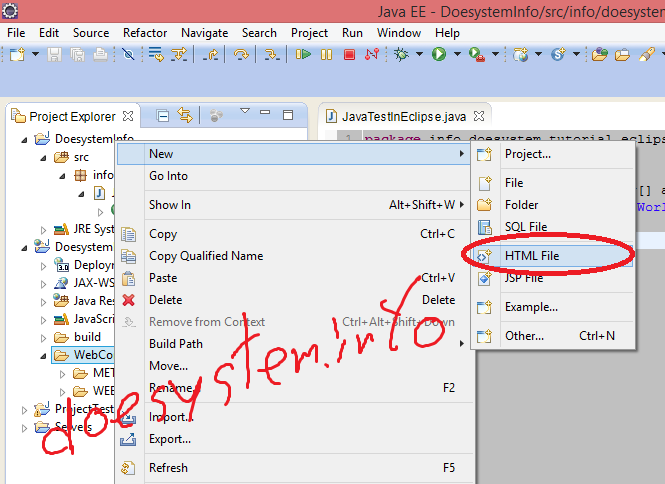
เริ่มด้วยการคลิกขวาที่ WebContent จากนั้นเลือก New ในที่นี้เราจะสร้าง HTML File ดังนั้นเราก็เลือก HTML File ตามรูปด้านล่าง


เมื่อคลิกเข้าไปแล้วจะเป็นการสร้างไฟล์ HTML จะปรากฎหน้าต่าง New HTML File ขึ้นมา ให้เราใส่ชื่อว่า index.html เพื่อเป็นหน้าแรกเลือกที่อยู่ก็ WebContent ตามรูปด้านล่าง


ต่อไปเราสามารถกด Finish เพื่อสิ้นสุดการสร้างไฟล์ HTML เลยก็ได้ หรือจะกด New เพื่อไปเลือก HTML Template ก็ได้

เมื่อเลือกได้แล้วเราก็จะได้ HTML File มาแล้ว ต่อไปก็ให้เราใส่โค้ด Hello World เข้าไป

ตัวอย่างโค้ด Hello World ใน HTML File

<!DOCTYPE html PUBLIC "-//W3C//DTD HTML 4.01 Transitional//EN" "http://www.w3.org/TR/html4/loose.dtd">
<html>
<head>
<meta http-equiv="Content-Type" content="text/html; charset=UTF-8">
<title>Hello World</title>
</head>
<body>
 <h1>Hello World</h1>
 <div>www.doesystem.info</div>
</body>
</html>


เมื่อใส่โค้ดแล้ว เราก็จะได้ตามรูปด้านล่าง


จากนั้นให้เราทำการลองรันโค้ดที่เขียนขึ้นบนเซิฟเวอร์โดยใช้ Eclipse

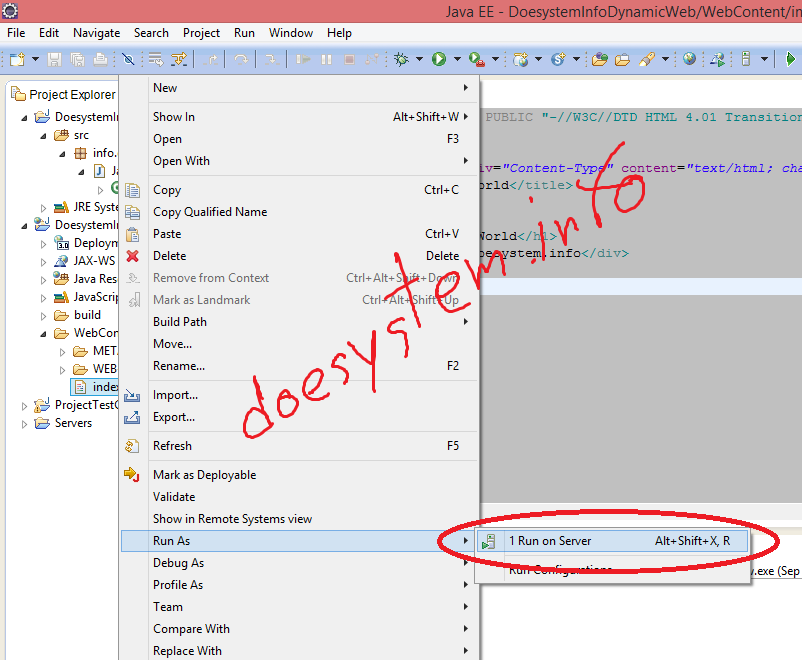
ให้เราคลิกขวาที่ index.html จากนั้นเลือก Run As แล้วก็เลือก Run on Server ตามรูปด้านล่าง


จากนั้นจะปรากฎหน้าต่าง Run On Server ขึ้นมา ให้เราเลือก Server ที่ต้องการรัน Web หรือถ้ายังไม่มีก็สามารถแอดเข้ามาได้ ดูวิธีแอด Server ในบทความ การ Add Server Tomcat ใน Eclipse ตามรูปด้านล่าง ในที่นี้ผมจะเลือก Run บน Tomcat


จากนั้นให้กด Next เพื่อเลือก Project เข้ามา Run ตามรูปด้านล่าง


ให้เราย้ายโปรเจ็คที่ต้องการมาไว้ทางด้านขวา จากนั้นกด Finish

ถ้าเรารัน Tomcat อยู่แล้ว Eclipse ก็จะทำการรันให้อัตโนมัติ แต่ถ้าเรายังไม่ได้รันโปรแกรมก็จะรัน Tomcat ให้ เมื่อได้แล้ว

เมื่อได้แล้ว Hello World ของเราก็ได้ทำการรันเรียบร้อยแล้ว ตามรูปด้านล่าง


แค่นี้เราก็ได้ Hello World ซึ่งเป็น Dynamic Web Project ใน Eclipse แล้ว

การ Create Dynamic Web Project ใน Eclipse

การ Create Dynamic Web Project ใน Eclipse

บทความนี้เรามาดูวิธีการสร้าง Dynamic Web Project ใน Ecipse กันครับ

เริ่มด้วยให้ไปที่ File New แล้วเลือก Other.. ตามรูปด้านล่าง


เมื่อคลิกแล้วจะปรากฎหน้าต่าง New ในส่วนของ Select a wizard ในช่องให้พิมพ์ค้นหาว่า Dynamic Web Project หรือจะค้นหาเอาอยู่ในส่วนของ Web ตามรูปด้านล่าง


จากนั้นให้กด Next เมื่อคลิกแล้วจะปรากฎหน้าต่างในส่วนของ New Dynamic Web Project ตามรูปด้านล่าง


ในหน้าต่างนี้เราสามารถสร้าง Project ใหม่หรือว่าจะเอา Project เก่าที่มีอยู่แล้วก็ได้

ให้ใส่ชื่อ Project ในช่อง Project Name แล้วก็กด Finish หรือจะกด Next เพื่อตั้งค่าอื่น ๆ เมื่อเสร็จแล้วเราลองมาดูที่ Project Explorer เราก็จะเห็น Project ที่เราเพิ่มเข้ามาแล้ว


เมื่อเสร็จแล้วเราก็จะได้ Dynamic Web Project แล้วครับ ต่อไปก็ลองสร้างหน้าเว็บแล้วเพิ่มเข้า Server แล้วลองรันดูครับ