16/9/58

การค้นหาไฟล์(Search File)เฉพาะนามสกุล ใน Google

การค้นหาไฟล์(Search File)เฉพาะนามสกุล ใน Google

บทความนี้เรามาดูวิธีค้นหาไฟล์ใน Google Search กันครับ

มีหลายครั้งเราต้องการค้นหาเฉพาะไฟล์ที่ต้องการ เช่น .doc .pdf .zip ถ้าเราค้นหาตรง ๆ อาจจะทำให้มีหน้าเว็บที่ไม่มีไฟล์อยู่ด้วย ดังนั้น เรามาดูวิธีการค้นหาเฉพาะไฟล์กันครับ

ในการค้นหาเฉพาะไฟล์นั้น เราจะใช้คำว่า filetype: แล้วตามด้วยนามสกุลที่ต้องการ ดังรูปด้านล่าง


จากในรูปเราค้นหาเฉพาะไฟล์ที่มีนามสกุล PDF ดังนั้นผลลัพธ์ที่ออกมาส่วนมากจะเป็นไฟล์ PDF

ถ้าต้องการค้นหาชื่อไฟล์ด้วย และชนิดของไฟล์ เราก็สามารถทำได้โดยใส่คำค้นหาไว้ข้างหน้า ดังรูปด้านล่าง
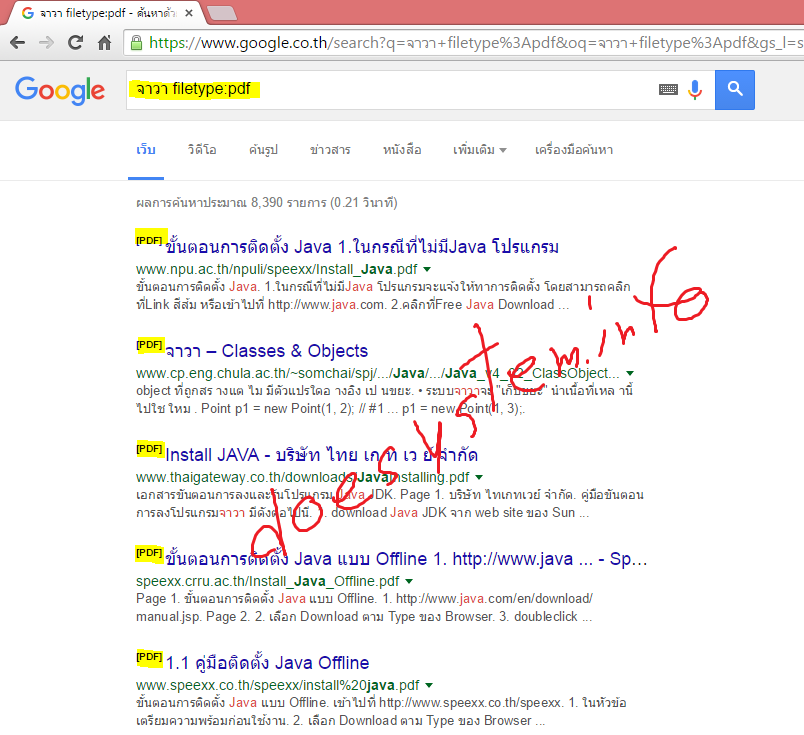

จากในรูปเราค้นหาคำว่า จาวา ซึ่งค้นหาเฉพาะไฟล์ PDF

ในการใช้ filetype: แล้วตามด้วย suffix จะกลายเป็น filetype:suffix นั้น Google จะจำกัดผลการค้นหาหน้าที่มีข้อความที่ลงท้ายด้วย suffix

นั่นแสดงว่า
สมมติ ถ้าเราใช้ filetype:pdf ก็ไม่ได้แปลว่าผลการค้นหาจะเป็นไฟล์ PDF เสมอไป ถ้ามีเว็บใดเว็บหนึ่ง ใช้ url ที่ลงท้ายด้วย pdf ผลการค้นหาก็ขึ้นมาเหมือนกัน เพราะ Google จะมองว่าก็ลงท้ายด้วย pdf เหมือนกัน

วิธีการ Record และ Run Macro ใน Microsoft Word

วิธีการ Record และ Run Macro ใน Microsoft Word

บทความนี้เรามาดูวิธีการ Record และการ Run Macro ในโปรแกรม Microsot Word กันครับ

การ Record Macro ใน Microsoft Word

เริ่มด้วยไปที่แถบ View ตรงคำสั่ง Macros คลิกเข้าไปจะมีเมนูออกมา ให้เลือก Record Macro ตามรูปด้านล่าง


เมื่อกดแล้วจะปรากฎหน้าจอ Record ขึ้นมา ให้ตั้งชื่อพร้อมกับตั้งค่าอื่น ๆ ตามต้องการ

เมื่อเสร็จแล้วกด OK เสร็จแล้ว ลองพิมพ์ 1 2 3 4 5 เมื่อพิมพ์เสร็จ ก็ให้ไป Stop Record โดยไปที่ View เหมือนเดิมตรงคำสั่ง Macro จะมีคำสั่ง Stop Recording ขึ้นมาก็กดเพื่อหยุดการบันทึก


การ Run Macro ใน Microsoft Word

เมื่อบันทึกเสร็จแล้วต่อไปลองมา Run Macro กันดีกว่า ให้ไปที่แถบ View ตรงคำสั่ง Macro เหมือนเดิม แต่คราวนี้ให้เลือก View Macros หรือคลิกที่ปุ่ม Macro เลยก็ได้ เมื่อคลิกแล้วจะปรากฎหน้าต่าง Macros ขึ้นมา ตามรูปด้านล่าง


ให้เราเลือก Macro ที่เราได้บันทึกไว้ จากนั้นกด Run เพื่อ Run Macro เพียงแค่นี้เราก็สามารถบันทึกแล้วก็รัน Macro ได้แล้วครับ

การแปลงข้อความธรรมดาให้เป็นข้อความในตาราง(Convert Text to Table)

การแปลงข้อความธรรมดาให้เป็นข้อความในตาราง(Convert Text to Table)

สวัสดีครับ บทความนี้เรามาดูวิธีการแปลงข้อความธรรมดาให้กลายเป็นข้อความที่อยู่ตารางกันครับ ซึ่งก็มีบางเหตุการณ์ที่เราจำเป็นต้องทำให้ข้อความธรรมดา กลายเป็นข้อความที่อยู่ในตาราง การจะลบแล้วพิมพ์ใหม่ก็ทำให้เสียเวลาอย่างยิ่ง เรามาดูวิธีที่ง่าย ๆ กันครับ

เริ่มด้วยเปิดเอกสารขึ้นมา จากนั้นเลือกข้อความที่ต้องการแปลงเป็นตาราง ให้คลุมเลือกข้อความที่ต้องการแปลงเป็นตาราง จากนั้นไปที่แถบ Home ตรงคำสั่ง Table คลิกเข้าไปจะเห็นเมนูที่มีข้อความว่า Convert Text to Table ตามรูปด้านล่าง


เมื่อคลิกแล้วเราจะได้ Dialog ของการตั้งค่าการแปลงข้อความไปเป็นตาราง Convert Text to Table ตามรูปด้านล่าง


เมื่อตั้งค่าตามต้องการเสร็จแล้ว เราก็จะได้ตารางโดยมีข้อความอยู่ด้านในแล้ว

การใส่เลข(Number)ที่เรียงลำดับในตาราง(Table) โปรแกรม Word

การใส่เลข(Number)ที่เรียงลำดับในตาราง(Table) โปรแกรม Word

บทความนี้เรามาดูวิธีการใส่ตัวเลขที่เรียงลำดับในตารางกันครับ ในโปรแกรม Microsoft Word ซึ่งถือว่าได้ใช้บ่อยเหมือนกันสำหรับการใส่ตัวเลขในตาราง ตัวอย่างเช่น ต้องทำตารางรายการสินค้า แล้วต้องใส่ตัวเลขแต่ละรายการ เรามาดูวิธีการทำกันครับ

เริ่มจากต้องมีตารางในโปรแกรม Microsoft Word ก่อน จากนั้นเลือกคอลัมน์ที่ต้องการใส่ตัวเลขลงไป ตามรูปด้านล่าง


เมื่อเลือกได้แล้ว จากนั้นก็ไปที่แถบ Home แล้วก็เลือก Numbering ตามรูปด้านล่าง


เพียงแค่นี้เราก็ได้ตัวเลขที่เรียงกันในตารางแล้วดังรูปด้านล่าง


สำหรับรูปแบบตัวเลขในตารางนั้นสามารถปรับแต่งได้ตามต้องการ ลองปรับแต่งเล่นกันดูครับ

วิธีการเปิดไฟล์ Word ที่ใช้ล่าสุดอัตโนมัติ(Last Used)

วิธีการเปิดไฟล์ Word ที่ใช้ล่าสุดอัตโนมัติ(Last Used)

บทความนี้เรามาดูวิธีการเปิดไฟล์ Microsoft Word ที่ใช้งานล่าสุดกันครับ มีประโยชน์ก็ตรงที่เวลาเปิดใช้งานเอกสารเดิมซ้ำ ๆ กัน หรือเปลี่ยนเอกสารแต่ต้องดูว่าเอกสารที่เราเปิดล่าสุดคือไฟล์ไหน เพื่อดูการทำงาน วิธีนี้อาจจะช่วยได้

วิธีการก็คือ ให้คลิกขวาที่ Start แล้วเลือก Run ตามรูปด้านล่าง


จากนั้นให้พิมพ์คำว่า winword.exe /mFile1 ตามรูปด้านล่าง


จากนั้นกด OK โปรแกรม Microsoft Word ก็จะเปิดไฟล์ล่าสุดที่เราใช้มาให้แล้ว

แต่วิธีพิมพ์บ่อย ๆ อาจจะดูยุ่งยาก และไม่สะดวกนั้น ดังนั้นจึงมีอีกวิธีหนึ่งที่แนะนำคือการสร้าง Shortcut

การสร้าง Shortcut สำหรับเปิดไฟล์ Word ที่ใช้งานล่าสุด

ในการสร้าง Shortcut นั้นจะทำให้สะดวกยิ่งขึ้น โดยเริ่มจากให้คลิกขวา แล้ว New แล้วเลือก Shortcut ตามรูปด้านล่าง


เมื่อได้แล้ว จะปรากฎหน้าต่าง Create ShortCut ให้เลือก item สำหรับสร้าง Shortcut โดยคลิกที่ปุ่ม Browse... ให้เราเลือกไฟล์ winword.exe ซึ่งในที่นี้ของผมอยู่ที่ "C:\Program Files (x86)\Microsoft Office\Office14\WINWORD.EXE" แล้วก็ตามด้วยคำว่า /mFile1 เพื่อให้เปิดไฟล์ล่าสุดที่ใช้งาน ตามรูปด้านล่าง


จากนั้นก็คลิก Next เพื่อตั้งชื่อ แล้วกด Finish เพียงแค่นี้เราก็ได้ Shortcut ที่ไว้เปิดไฟล์ Microsoft Word ที่ใช้งานล่าสุดแล้ว

ยกเลิกการการสะกดคำ(spelling) และไวยากรณ์(grammar) ใน Word

ยกเลิกการการสะกดคำ(spelling) และไวยากรณ์(grammar) ใน Word

บทความนี้เรามาดูวิธีการยกเลิกการสะกดคำ และไวยากรณ์ ในโปรแกรม Microsoft Word กันครับ

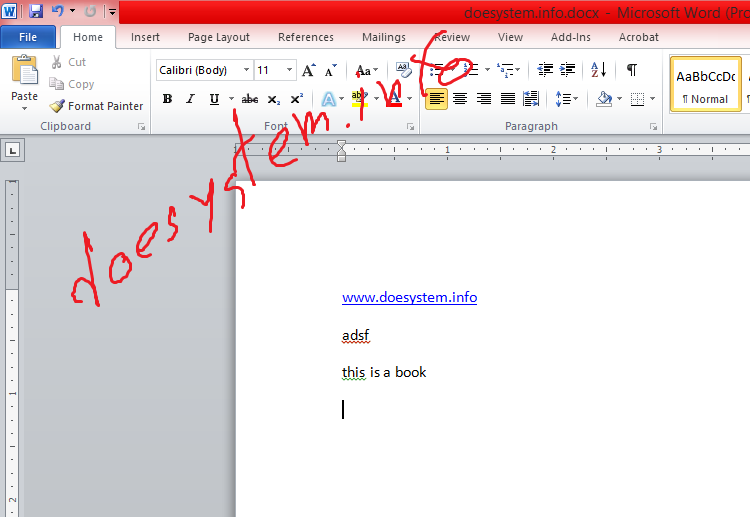
สำหรับใครที่ใช้โปรแกรม Microsoft Word บ่อย ๆ อาจจะเคยเห็น เส้นสีแดง ๆ กับเส้นสีเขียว ๆ ในโปรแกรม Microsoft Word ดังตัวอย่างรูปด้านล่าง


บางคนอาจจะไม่ชอบให้มีเส้นใต้ เรามาดูวิธีการเอาออกกันครับ

เริ่มด้วยเปิดโปรแกรมขึ้นมาแล้วไปที่ File เลือก Options ตามรูปด้านล่าง


จากนั้นจะปรากฎหน้าต่าง Word Options ขึ้นมา ในแถบด้านซ้ายให้ไปที่ Proofing เมื่อคลิกแล้วให้มองลงมาด้านล่างสุดจะเห็นคำว่า

- Hide spelling errors in this document only
- Hide grammar errors in this document only

ตามรูปด้านล่าง


เมื่อได้แล้วก็กด OK จากรูป
- Hide spelling errors in this document only จะเป็นการซ่อนเส้นใต้สีแดงนั่นก็คือการสะกดคำ
- Hide grammar errors in this document only จะเป็นการซ่อนเส้นใต้สีเขียวนั่นก็คือไวยากรณ์

เราสามารถเลือกซ่อนอันใดอันหนึ่งหรือทั้งสองอันก็ได้ เพียงแค่นี้เราก็ได้ทำการยกเลิกการสะกดคำกับไวยากรณ์ในโปรแกรม Microsoft Word แล้ว

14/9/58

Doupo Cangqiong เสี่ยวเหยี่ยน

Doupo Cangqiong เสี่ยวเหยี่ยน

มาดูตัวละครในการ์ตูนเรื่อง Doupo Cangqiong ที่มีชื่อว่า เสี่ยวเหยี่ยน กันครับ


เสี่ยวเหยี่ยน ลูกชายอัจฉริยะของประมุขเสี่ยวมีพลังระดับสูงตั้งแต่อายุ 11 ปี เนื่องจากเหตุการณ์พิเศษทำให้เขาสูญเสียพลังจนถูกเรียกว่า ไอ้ขยะ