30/9/58

Big Data คืออะไร

Big Data คืออะไร

Big Data คือการเก็บข้อมูลที่มีขนาดใหญ่ยักษ์ ที่ไม่สามารถประมวลผลโดยใช้เทคนิคการคำนวณแบบดั้งเดิมได้ ตัวอย่างเช่น ปริมาณของข้อมูล Facebook หรือ Youtube ที่ต้องการเก็บและประมวลผลเป็นรายวัน ซึ่งเป็นข้อมูลที่มหาศาลมาก แบบนี้เราสามารถจัดให้อยู่ในหมวดของ Big Data ได้เลย

อย่างไรก็ตาม Big Data ยังไม่ได้จำกัดแค่ขนาดและปริมาณของข้อมูล แต่ยังรวมไปถึง ความรวดเร็ว ความหลากหลาย ปริมาณ และความซับซ็อนของข้อมูลด้วย

คุณสมบัติที่สำคัญของ Big Data นั้นจะมีลักษณะพิเศษอยู่ 3 ข้อ คือ

ปริมาณ (Volume) ปริมาณของข้อมูลนั้นจะอยู่ในระดับเทราไบต์ (terabyte) ขึ้นไป ซึ่งมีปัจจัยหลาย ๆ อย่างในการเพิ่มขนาดของข้อมูล เช่นข้อมูลการทำธุรกรรมต่าง ๆ ตลอดทั้งปี ข้อมูลที่เป็น streaming จาก social media ซึ่งข้อมูลจำนวนมากเหล่านี้จะเป็นปัญหามากสำหรับการจัดเก็บ

ความเร็ว (Velocity) ข้อมูลจะมีการเปลี่ยนแปลงอย่างรวดเร็วมาก ซึ่งส่วนมากมักจะเป็นข้อมูลแบบ Real-Time ซึ่งจะต้องได้รับการจัดการในเวลาที่เหมาะสม เช่นข้อมูลจาก social media ข้อมูลจากธุรกรรมต่าง ๆ

ความหลากหลาย (Variety) ข้อมูลในทุกวันนี้มักจะมาในทุกรูปแบบทั้งข้อมูลแบบมีโครงสร้างและไม่มีโครงสร้าง เช่น ตัวหนังสือ email วีดีโอ เสียง ภาพ และอื่น ๆ ซึ่งจะต้องมีการจัดการกับข้อมูลที่มีความแตกต่างกัน

นอกจากลักษณะพิเศษ 3 ข้อดังกล่าวแล้ว ในที่นี้เรายังเพิ่มเติมลักษณะเกี่ยวกับ Big Data เพิ่มเติมอีก 2 ข้อ นั่นคือ

ความแปรปรวณ(Variability) นอกจากความเร็วและความหลากหลายของข้อมูลแล้ว ข้อมูลนั้นยังมีความแปรปรวณไปตามฤดูกาลและเหตุการณ์ต่าง ๆ ซึ่งเป็นความท้าทายความสามารถในการจักการและการโหลดของข้อมูล

ความซับซ้อน(Complexity) ปัจจุบันข้อมูลมักจะมาจากหลาย ๆ แหล่งซึ่งจะมีความซับซ้อน และเชื่อมโยงกันอยู่ การจัดการข้อมูลที่มีความซับซ้อนและสัมพันธ์ให้ได้อย่างรวดเร็วนั้นถือเป็นความท้าทายอีกอย่างหนึ่ง

29/9/58

Apache Ant คืออะไร

Apache Ant คืออะไร

- Apache Ant เป็น Java library และเครื่องมือคำสั่งที่มีเป้าหมายเพื่อทำการ Build files สำหรับเป้าหมายที่อยู่ในแต่ละที่
- ส่วนมาก Apache Ant จะรู้จักและถูกใช้ในการ Build Java Applications
- Apache Ant สามารถ Build สร้างและรวบรวมเพื่อใช้ในการ Test หรือ Run Java Application นอกจากนี้ Apache Ant ยังสามารถ build สิ่งอื่น ๆ ที่ไม่ใช่ Java ได้ด้วย เช่น C หรือ C++ Applications
- Apache Ant เป็นเครื่องมือที่เอาไว้สำหรับ Build จาก Apache Software Foundation
- Apache Ant จะทำการ Build files ซึ่งได้ถูกเขียนอยู่ในรูปของ XML

ทำไมเราถึงต้องใช้ Apache Ant

โดยเฉลี่ย นัก developer จะเสียเวลาอย่างมากในการทำงาน เช่น build และ deployment ซึ่งจะทำงานหลาย ๆ ขั้นตอน เช่น
- Compiling the code
- Packaging the binaries
- Deploying the binaries to the test server
- Testing the changes
- Copying the code from one location to another

ในการทำงานที่ซ้ำซ้อนและเสียเวลาดังกล่าวนี้ Apache Ant มีประโยชน์อย่างมากและสามารถช่วยคุณได้

mavencli unsupported major.minor version 51.0

mavencli unsupported major.minor version 51.0

กำลังติดตั้ง maven อยู่ตามบทความเรื่อง install Apache Maven on Windows แล้วลองเทสโดยใช้คำสั่ง mvn -version แต่กลับเกิดปัญหาตามรูปด้านล่าง


ถ้าหากนำมาเขียนเป็น Log ก็จะได้ดังด้านล่าง

C:\Users\Doe>mvn -version
Exception in thread "main" java.lang.UnsupportedClassVersionError: org/apache/ma
ven/cli/MavenCli : Unsupported major.minor version 51.0
        at java.lang.ClassLoader.defineClass1(Native Method)
        at java.lang.ClassLoader.defineClassCond(ClassLoader.java:631)
        at java.lang.ClassLoader.defineClass(ClassLoader.java:615)
        at java.security.SecureClassLoader.defineClass(SecureClassLoader.java:141)
        at java.net.URLClassLoader.defineClass(URLClassLoader.java:283)
        at java.net.URLClassLoader.access$000(URLClassLoader.java:58)
        at java.net.URLClassLoader$1.run(URLClassLoader.java:197)
        at java.security.AccessController.doPrivileged(Native Method)
        at java.net.URLClassLoader.findClass(URLClassLoader.java:190)
        at org.codehaus.plexus.classworlds.realm.ClassRealm.loadClassFromSelf(ClassRealm.java:401)
        at org.codehaus.plexus.classworlds.strategy.SelfFirstStrategy.loadClass(SelfFirstStrategy.java:42)
        at org.codehaus.plexus.classworlds.realm.ClassRealm.unsynchronizedLoadClass(ClassRealm.java:271)
        at org.codehaus.plexus.classworlds.realm.ClassRealm.loadClass(ClassRealm.java:254)
        at org.codehaus.plexus.classworlds.realm.ClassRealm.loadClass(ClassRealm.java:239)
        at org.codehaus.plexus.classworlds.launcher.Launcher.getMainClass(Launcher.java:144)
        at org.codehaus.plexus.classworlds.launcher.Launcher.launchEnhanced(Launcher.java:266)
        at org.codehaus.plexus.classworlds.launcher.Launcher.launch(Launcher.java:229)
        at org.codehaus.plexus.classworlds.launcher.Launcher.mainWithExitCode(Launcher.java:415)
        at org.codehaus.plexus.classworlds.launcher.Launcher.main(Launcher.java:356)

Maven ที่ผมใช้นี้เป็น version 3.3.3 และใช้ Java 6 เมื่อมาดูเว็บไซต์ http://maven.apache.org/docs/history.html จะพบว่า Maven 3.3.3 นั้นต้องใช้ Java 7 ขึ้นไป ดังนั้นปัญหานี้เกิดจาก version ไม่ตรง

วิธีแก้ก็มีอยู่สองวิธี
1. เปลี่ยน Java ตามที่ Maven ต้องการ
2. เปลี่ยน Maven ตามที่ใช้ Java อยู่

เมื่อแก้เสร็จแล้วเราก็จะได้แล้ว


เมื่อแก้ปัญหาเสร็จแล้ว เราก็จะสามารถใช้ Maven ได้แล้ว

install Apache Maven on Windows

install Apache Maven on Windows

บทความนี้เรามาดูวิธีการติดตั้ง Apache Maven กันครับ ซึ่งในการติดตั้งนั้น เพียงแค่เราไปดาวน์โหลด Maven zip file มา จากนั้นก็ Unzip แล้วก็ configure M2_HOME ใน Windows environment Variables มาดูวิธีการต่าง ๆ กันดีกว่า

ก่อนอื่นให้เราทำการเช็ค JAVA_HOME ก่อนว่าได้ทำการตั้งค่าแล้วหรือเปล่า วิธีลองดูว่าเราได้เซต JAVA_HOME แล้วหรือยัง โดยคลิกขวาที่ My Computer จากนั้นเลือก Properties จากนั้นเลือก Advance system setting จะปรากฎ Dialog ขึ้นมา ให้ไปที่แถบของ Advance จากนั้นคลิกที่ Environment Variables... จะปรากฏ Environment Variables ขึ้นมา ตามรูปด้านล่าง


ถ้ามีอยู่แล้วเราก็สามารถผ่านขั้นตอนนี้ไปได้เลย แต่ถ้ายังไม่มีก็ให้ทำการตั้งค่า JAVA_HOME ด้วย

ต่อไปให้เราไปดาวน์โหลด Apache Maven จากเว็บ http://maven.apache.org/download.cgi จากนั้นให้เรา Unzip มาเก็บไว้ ตามตัวอย่างด้านล่าง


เมื่อได้แล้วต่อไปให้เราไปเพิ่ม M2_HOME และ MAVEN_HOME ใน Windows environment variable แล้วชี้ค่าไปยังที่อยู่ที่เราได้ Unzip ไว้ ตามตัวอย่างด้านล่าง


ตามรูปเราเพิ่มทั้ง M2_HOME และก็ MAVEN_HOME เพระว่าในเอกสารของ Maven นั้นบอกว่าให้แอด M2_HOME ก็พอแล้ว แต่ก็มีบางโปรแกรมที่ยังคงอ้างอิงถึง MAVEN_HOME อยู่ ดังนั้นเราจึงแอดไปทั้งสองอันเลย

ต่อไปก็ให้เราไป Update Path โดยการเพิ่ม %M2_HOME%\bin ต่อท้ายลงไป เพื่อให้สามารถรันคำสั่ง Maven ได้ทุกที่ ตามตัวอย่างด้านล่าง


จากนั้นก็ให้เราทำการกด OK ได้เลย เพียงแค่นี้เราก็สามารถรันคำสั่ง Maven ได้ทุกทีตามต้องการแล้ว

เราจะแน่ใจได้อย่างไรว่าที่เราได้ติดตั้งนั้นครบถ้วนสมบูรณ์ เรามาตรวจสอบกันครับ

ในการตรวจสอบนั้นให้เราเข้าไปที่ Command Line แล้วพิมพ์คำสั่ง mvn –version เพื่อลองตรวจสอบ ตามรูปด้านล่าง


จากรูปจะปรากฎข้อความประมาณนี้

C:\Users\Doe>mvn -version
Apache Maven 3.3.3 (7994120775791599e205a5524ec3e0dfe41d4a06; 2015-04-22T18:57:3
7+07:00)
Maven home: D:\Knowledge\Maven\apache-maven-3.3.3
Java version: 1.7.0_80, vendor: Oracle Corporation
Java home: C:\Program Files\Java\jdk1.7.0_80\jre
Default locale: en_US, platform encoding: MS874
OS name: "windows 8.1", version: "6.3", arch: "amd64", family: "windows"

ถ้าขึ้นแบบนี้แสดงว่าติดตั้ง Apache Maven ใช้ได้แล้วครับ

install Apache Ant on Windows

install Apache Ant on Windows

บทความนี้เรามาดูวิธีการติดตั้ง Apache Ant กันครับ ซึ่งในการติดตั้งนั้น เพียงแค่เราไปดาวน์โหลด Ant zip file มา จากนั้นก็ Unzip แล้วก็ configure ANT_HOME ใน Windows environment Variables มาดูวิธีการต่าง ๆ กันดีกว่า

ก่อนอื่นให้เราทำการเช็ค JAVA_HOME ก่อนว่าได้ทำการตั้งค่าแล้วหรือเปล่า วิธีลองดูว่าเราได้เซต JAVA_HOME แล้วหรือยัง โดยคลิกขวาที่ My Computer จากนั้นเลือก Properties จากนั้นเลือก Advance system setting จะปรากฎ Dialog ขึ้นมา ให้ไปที่แถบของ Advance จากนั้นคลิกที่ Environment Variables... จะปรากฏ Environment Variables ขึ้นมา ตามรูปด้านล่าง


ถ้ามีอยู่แล้วเราก็สามารถผ่านขั้นตอนนี้ไปได้เลย แต่ถ้ายังไม่มีก็ให้ทำการตั้งค่า JAVA_HOME ด้วย

ต่อไปให้เราไปดาวน์โหลด Apache Ant จากเว็บ http://ant.apache.org/bindownload.cgi จากนั้นให้เรา Unzip มาเก็บไว้ ตามตัวอย่างด้านล่าง


เมื่อได้แล้วต่อไปให้เราไปเพิ่ม ANT_HOME ใน Windows environment variable แล้วชี้ค่าไปยังที่อยู่ที่เราได้ Unzip ไว้ ตามตัวอย่างด้านล่าง


ต่อไปก็ให้เราไป Update Path โดยการเพิ่ม %ANT_HOME%\bin ต่อท้ายลงไป เพื่อให้สามารถรันคำสั่ง Ant ได้ทุกที่ ตามตัวอย่างด้านล่าง


จากนั้นก็ให้เราทำการกด OK ได้เลย เพียงแค่นี้เราก็สามารถรันคำสั่ง Ant ได้ทุกทีตามต้องการแล้ว

เราจะแน่ใจได้อย่างไรว่าที่เราได้ติดตั้งนั้นครบถ้วนสมบูรณ์ เรามาตรวจสอบกันครับ

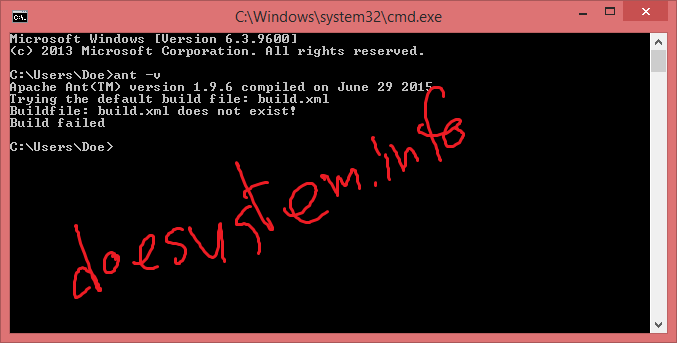
ในการตรวจสอบนั้นให้เราเข้าไปที่ Command Line แล้วพิมพ์คำสั่ง ant -v เพื่อลองตรวจสอบ ตามรูปด้านล่าง


จากรูปจะปรากฎข้อความประมาณนี้

C:\Users\Doe>ant -v
Apache Ant(TM) version 1.9.6 compiled on June 29 2015
Trying the default build file: build.xml
Buildfile: build.xml does not exist!
Build failed

ถ้าขึ้นแบบนี้แสดงว่าติดตั้ง Apache Ant ใช้ได้แล้วครับ

25/9/58

ธาตุไฟเจ้าเรือน

ธาตุไฟเจ้าเรือน


คนที่เกิดเดือน 2, 3, 4 หรือเดือนมกราคา กุมภาพันธ์ และมีนาคม
คนเกิดปีขาล(เสือ) ปีมะโรง(งูใหญ่) ปีมะเส็ง(งูเล็ก) และปีระกา(ไก่)

ลักษณะรูปร่างและบุคคลิก

มักขี้ร้อน ทนร้อนไม่ค่อยได้ หิวบ่อย กินเก่ง ผมหงอกเร็ว มักหัวล้าน หนังย่น ผม ขน หนวด ค่อนข้างนิ่ม ไม่ค่อยอดทน ใจร้อน ข้อกระดูกหลวม มีกลิ่นปาก กลิ่นตัวแรง ความต้องการทางเพศปานกลาง

จุดอ่อนของสุขภาพ

ตับและถุงน้ำดี

โรคที่มักจะเป็น

ท้องผูก ริดสีดวง ความดันสูง เส้นโลหิตเปราะบาง ปวดศีรษะ โรคไต โรคกระษัย ปัสสาวะกะปริบกะปรอย วิตกกังวล เบื่ออาหาร โรคหัวใจ โรคไทรอยด์ ร้อนใน โรคกระเพาะ กระดูกเสื่อมเร็วก่อนวัย หงุดหงิดง่าย ใจสั่น แผลพุพอง น้ำเหลืองเสีย เลือดเป็นพิษ โรคเลือด ลักปิดลักเปิด

ธาตุลมเจ้าเรือน

ธาตุลมเจ้าเรือน


คนที่เกิดเดือน 5, 6, 7 หรือเดือนเมษายน พฤษภาคม และมิถุนายน
คนเกิดปีเถาะ(กระต่าย) ปีมะเมีย(ม้า) ปีมะเม(แพะ)

ลักษณะรูปร่างและบุคคลิก

ผิวหนังหยาบแห้ง รูปร่างโปร่ง ผอม ผมบาง ข้อกระดูกลั่นเมื่อเคลื่อนไหว ขี้อิจฉา ขี้ขลาด รักง่าย หน่ายเร็ว ทนหนาวไม่ค่อยได้ นอนไม่ค่อยหลับ ช่างพูด เสียงต่ำ ออกเสียงไม่ชัด มีลูกไม่ดก เพราะความรู้สึกทางเพศไม่ค่อยดี

จุดอ่อนของสุขภาพ

เส้นเลือดฝอยและการเต้นของหัวใจเป็นต้น

โรคที่มักจะเป็น

การเต้นของหัวใจ ความหวั่นไหว ความวิตกกังวล ภาวะหัวใจขาดเลือด เส้นเลือดฝอยตีบตัน ปวดหลัง การขัด การกระตุก โรคความดันโลหิต โรคกระดูกเปราะ โรคน้ำตาแห้ง โรคตาต่าง ๆ โรคลมจุกเสียด โรคลมดันหัวใจ โรคนอนกรน โรคผอมแห้งแรงน้อย โรคปวดหัว วิงเวียน โรคท้องอืด ท้องเฟ้อ โรคอ่อนเพลีย