12/9/58

การเรียงข้อมูล(Sort) ใน Excel

การเรียงข้อมูล(Sort) ใน Excel

บทความนี้เรามาดูวิธีการเรียงข้อมูลใน Excel กันครับ ซึ่งถือว่าเป็นฟังก์ชันที่ใช้บ่อยเหมือนกัน เพราะบางทีข้อมูลที่เราได้มาจากแหล่งต่าง ๆ อาจจะยังไม่เรียงลำดับกัน

เริ่มด้วยเปิด Excel ขึ้นมา จากนั้นก็เลือก Column ที่ต้องการเรียงข้อมูล จากนั้นในแถบของ Home เลือก Sort & Filter จะปรากฎเมนูย่อย ๆ ออกมาตามรูปด้านล่าง


เลือก Sort Smallest to Largest เพื่อเรียงลำดับข้อมูลจากน้อยไปมาก
เลือก Sort Largest to Smallest เพื่อเรียงลำดับข้อมูลจากมากไปน้อย
เลือก Custom Sort เพื่อเรียงลำดับแบบอื่น ๆ เช่น หลาย ๆ คอลัมน์ หลาย ๆ แถว และอื่น ๆ

เพียงแค่นี้เราก็ได้ข้อมูลที่เรียงลำดับ(Sort)แล้ว

Microsoft Excel คือ

Microsoft Excel คือ

บทความนี้เรามาทำความรู้จักกับโปรแกรมที่มีชื่อว่า Microsoft Excel กัน ว่ามันคืออะไร

Microsoft Excel เป็นโปรแกรมหนึ่ง ที่ถูกจัดให้อยู่ในชุดของ Microsoft Office โปรแกรมดังและถูกใช้อันดับต้น ๆ มีชื่อเสียงในด้านการคำนวณเกี่ยวกับตัวเลข การทำบัญชี การทำแบบฟอร์มต่าง ๆ การทำงานของโปรแกรมใช้ตารางตามแนวนอนและแนวตั้ง เป็นหลัก ซึ่งเราจะเรียกโปรแกรมในลักษณะนี้ว่า Spread Sheet

Microsoft Excel เป็นโปรแกรมประเภท สเปรดชีต (spreadsheet) หรือตารางคำนวณอิเล็กทรอนิกส์ที่ใช้เก็บบันทึกข้อมูลในลักษณะต่าง ๆ พัฒนาโดยบริษัทไมโครซอฟท์ และเป็นโปรแกรมหนึ่งในชุดไมโครซอฟท์ ออฟฟิศ

หน้าตาของโปรแกรม Microsoft Excel

เรามาดูหน้าตาของโปรแกรม Microsoft Excel กันดีกว่าครับ


เมื่อมองดูแล้วส่วนประกอบหลักของ Excel ก็น่าจะมีดังนี้
- Menu Bar เป็นส่วนของเมนูต่าง ๆ
- Tool Bar เป็นส่วนของเครื่องมือต่าง ๆ
- Formalar Bar เป็นส่วนที่ใช้แสดงข้อมูลและสูตรต่าง ๆ ในเซลล์ที่ทำงานอยู่
- Sheet Bar เป็นส่วนแสดงชื่อชีทงาน
- Status Bar เป็นส่วนแสดงสถานะการทำงานของ Excel
- Wook Book เป็นไฟล์ที่สร้างจาก Excel
- Work Sheet เป็นพื้นที่ส่วนที่ใช้ลักษณะเป็นตาราง

เราก็ได้รู้จักและรู้ว่า Microsoft Excel คืออะไรกันไปบ้างแล้ว

11/9/58

HTML คืออะไร

HTML คืออะไร

HTML คืออะไร

HTML เป็นภาษาที่เอาไว้สำหรับกำหนดโครงสร้างของเว็บเพจ และมันเป็นตัวกำหนดการแสดงผลของข้อมูลบนเว็บเพจ

HTML ย่อมาจาก HyperText Mark-Up Language เป็นภาษาที่อธิบายโครงสร้างของข้อมูลในหน้าเว็บในอินเตอร์เน็ต

HTML มีรูปแบบที่เป็น Standard Generalized Markup Language (SGML; ISO 8879:1986)

HTML เป็น Programming Language หรือไม่

HTML ไม่ได้เป็น Programming Language แต่เป็น Mark-Up Language

คุณสมบัติที่สำคัญของ HTML

- HTML Files จะเขียนอยู่ในรูปของ ACSII ดังนั้น user สามารถใช้ text editor ทุกชนิดในการสร้าง HTML File
- คำสั่งในภาษา HTML เป็น insensitive ดังนั้นเราสามารถเขียนตัวใหญ่กับตัวเล็กก็ไม่ต่างกัน
- ในภาษา HTML จะประกอบไปด้วย tags ต่าง ๆ หรือที่รู้จักกันในชื่อ elements

ส่วนประกอบของ HTML

HTML จะมีส่วนประกอบที่สำคัญอยู่ 2 ส่วน คือ HEAD กับ BODY
- HEAD เป็นองค์ประกอบส่วนหัวที่ใช้ระบุความสำคัญและคุณสมบัติของเอกสารทั้งหมด
- BODY เป็นองค์ประกอบที่ทำหน้าที่เป็นข้อความ เป็นเนื้อหาและแสดงผลให้ผู้ใช้เห็น

HTML ใช้ทำอะไร

จากที่กล่าวมาแล้ว HTML เป็น Mark-Up Language ที่เอาไว้สำหรับกำหนดโครงสร้างและการแสดงผลของข้อมูลบนเว็บเพจในอินเตอร์เน็ต

ตัวอย่างโค้ด HTML

<html>
 <head>
 </head>
 <body>
    Hello World doesystem.info
 </body>
</html>

10/9/58

Hello World Dynamic Web Project in Eclipse

Hello World Dynamic Web Project in Eclipse

จากบทความเรื่อง การ Create Dynamic Web Project ใน Eclipse เราได้ทำการสร้างสร้าง Project ที่เป็น Dynamic Web กันไปแล้ว มาบทความนี้เราลองมาสร้าง Hello World ใน Web Project ที่สร้างขึ้นโดยใช้ Eclipse กันดูครับ

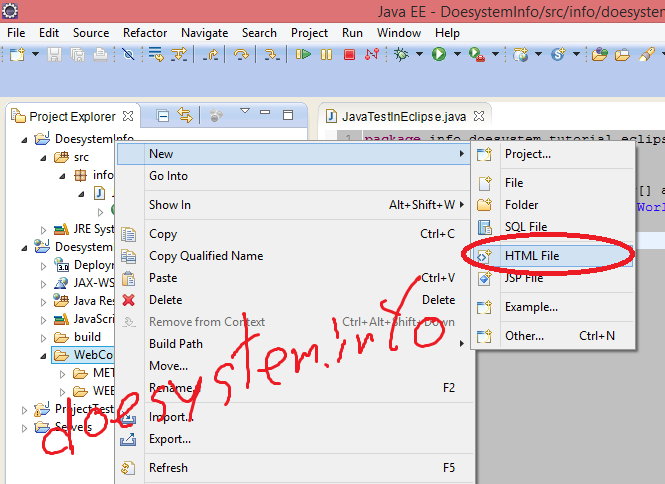
เริ่มด้วยการคลิกขวาที่ WebContent จากนั้นเลือก New ในที่นี้เราจะสร้าง HTML File ดังนั้นเราก็เลือก HTML File ตามรูปด้านล่าง


เมื่อคลิกเข้าไปแล้วจะเป็นการสร้างไฟล์ HTML จะปรากฎหน้าต่าง New HTML File ขึ้นมา ให้เราใส่ชื่อว่า index.html เพื่อเป็นหน้าแรกเลือกที่อยู่ก็ WebContent ตามรูปด้านล่าง


ต่อไปเราสามารถกด Finish เพื่อสิ้นสุดการสร้างไฟล์ HTML เลยก็ได้ หรือจะกด New เพื่อไปเลือก HTML Template ก็ได้

เมื่อเลือกได้แล้วเราก็จะได้ HTML File มาแล้ว ต่อไปก็ให้เราใส่โค้ด Hello World เข้าไป

ตัวอย่างโค้ด Hello World ใน HTML File

<!DOCTYPE html PUBLIC "-//W3C//DTD HTML 4.01 Transitional//EN" "http://www.w3.org/TR/html4/loose.dtd">
<html>
<head>
<meta http-equiv="Content-Type" content="text/html; charset=UTF-8">
<title>Hello World</title>
</head>
<body>
 <h1>Hello World</h1>
 <div>www.doesystem.info</div>
</body>
</html>


เมื่อใส่โค้ดแล้ว เราก็จะได้ตามรูปด้านล่าง


จากนั้นให้เราทำการลองรันโค้ดที่เขียนขึ้นบนเซิฟเวอร์โดยใช้ Eclipse

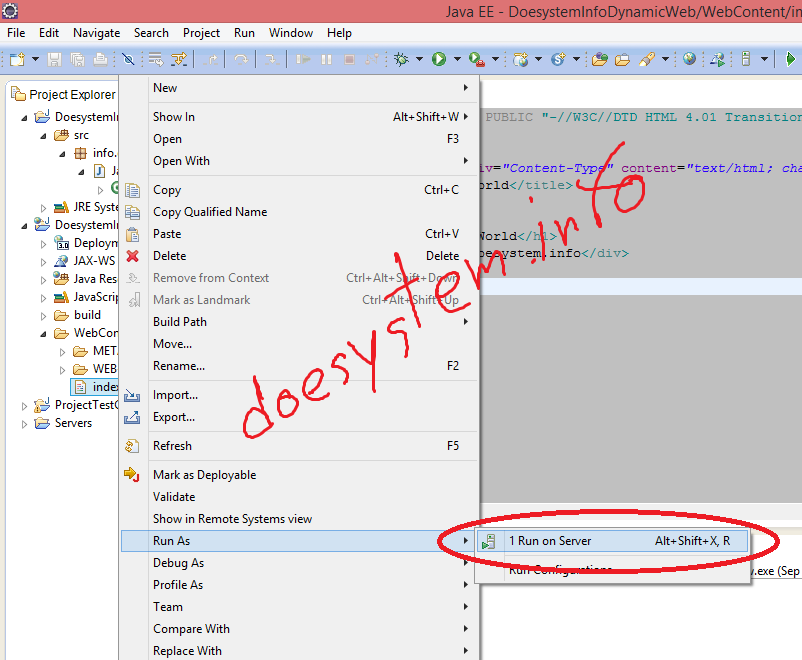
ให้เราคลิกขวาที่ index.html จากนั้นเลือก Run As แล้วก็เลือก Run on Server ตามรูปด้านล่าง


จากนั้นจะปรากฎหน้าต่าง Run On Server ขึ้นมา ให้เราเลือก Server ที่ต้องการรัน Web หรือถ้ายังไม่มีก็สามารถแอดเข้ามาได้ ดูวิธีแอด Server ในบทความ การ Add Server Tomcat ใน Eclipse ตามรูปด้านล่าง ในที่นี้ผมจะเลือก Run บน Tomcat


จากนั้นให้กด Next เพื่อเลือก Project เข้ามา Run ตามรูปด้านล่าง


ให้เราย้ายโปรเจ็คที่ต้องการมาไว้ทางด้านขวา จากนั้นกด Finish

ถ้าเรารัน Tomcat อยู่แล้ว Eclipse ก็จะทำการรันให้อัตโนมัติ แต่ถ้าเรายังไม่ได้รันโปรแกรมก็จะรัน Tomcat ให้ เมื่อได้แล้ว

เมื่อได้แล้ว Hello World ของเราก็ได้ทำการรันเรียบร้อยแล้ว ตามรูปด้านล่าง


แค่นี้เราก็ได้ Hello World ซึ่งเป็น Dynamic Web Project ใน Eclipse แล้ว

การ Create Dynamic Web Project ใน Eclipse

การ Create Dynamic Web Project ใน Eclipse

บทความนี้เรามาดูวิธีการสร้าง Dynamic Web Project ใน Ecipse กันครับ

เริ่มด้วยให้ไปที่ File New แล้วเลือก Other.. ตามรูปด้านล่าง


เมื่อคลิกแล้วจะปรากฎหน้าต่าง New ในส่วนของ Select a wizard ในช่องให้พิมพ์ค้นหาว่า Dynamic Web Project หรือจะค้นหาเอาอยู่ในส่วนของ Web ตามรูปด้านล่าง


จากนั้นให้กด Next เมื่อคลิกแล้วจะปรากฎหน้าต่างในส่วนของ New Dynamic Web Project ตามรูปด้านล่าง


ในหน้าต่างนี้เราสามารถสร้าง Project ใหม่หรือว่าจะเอา Project เก่าที่มีอยู่แล้วก็ได้

ให้ใส่ชื่อ Project ในช่อง Project Name แล้วก็กด Finish หรือจะกด Next เพื่อตั้งค่าอื่น ๆ เมื่อเสร็จแล้วเราลองมาดูที่ Project Explorer เราก็จะเห็น Project ที่เราเพิ่มเข้ามาแล้ว


เมื่อเสร็จแล้วเราก็จะได้ Dynamic Web Project แล้วครับ ต่อไปก็ลองสร้างหน้าเว็บแล้วเพิ่มเข้า Server แล้วลองรันดูครับ

การ Add Server Jboss ใน Eclipse

การ Add Server Jboss ใน Eclipse

บทความนี้เรามาดูวิธีการ Add Server Jboss ลงใน Ecipse กันครับ

ก่อนอื่นให้เราไปดาวน์โหลด Jboss มาก่อน ดาวน์โหลดได้ที่ http://jbossas.jboss.org/downloads เมื่อดาวน์โหลดเสร็จแล้ว Extract ไฟล์ไว้

จากนั้นเปิด Eclipse แล้วให้เราไปที่ View ของ Server คลิกขวา แล้ว New Server ตามรูปด้านล่าง


จากนั้นจะปรากฎหน้าต่าง New Server ขึ้นมา ในส่วนของ Define a New Server ให้เราเลือก Jboss เวอร์ชันที่เราดาวน์โหลดมา จากนั้นคลิก Next


จากนั้นจะปรากฎในส่วนของการตั้งค่า Jboss ในส่วน Home Directory ให้เราเลือก Folder ที่เราได้ Extract ไฟล์ที่ดาวน์โหลด Jboss มา กำหนดค่าต่าง ๆ ตามต้องการ ตามรูปด้านล่าง


จากนั้นให้กด Finish เพื่อสิ้นสุดการติดตั้ง หรือจะกด Next ไปเพื่อกำหนดค่าอื่น ๆ

เมื่อเสร็จแล้วเราจะได้ Jboss เข้ามาอยู่ใน View ของ Server เพิ่มตัวหนึ่ง ตามรูปด้านล่าง จากนั้นลองกด Start ดู


เพียงแค่นี้เราก็ได้ Jboss เข้ามาอยู่ใน Eclipse แล้ว

การ Add Server Tomcat ใน Eclipse

การ Add Server Tomcat ใน Eclipse

บทความนี้เรามาดูวิธีการ Add server Tomcat ลงใน Eclipse กันครับ ซึ่งใน Eclipse จะมีส่วนของ Server อยู่ด้วยเพื่อทำการ Add Server

การ Add Server ลงใน Eclipse นั้นจะทำให้ง่ายต่อการใช้งาน เช่น Start, Stop, Restart, Debug และอื่น ๆ เรามาดูวิธีกันครับ

เริ่มด้วยการไปดาวน์โหลด Tomcat จากเว็บ https://tomcat.apache.org/ มาก่อน จากนั้นก็แตกไฟล์ออกมาเป็น Folder เมื่อได้แล้ว ต่อไปให้เราไปเปิด Eclipse ใน view ของ Server คลิกขวาเลือก New เลือก Server ตามรูปด้านล่าง


จะปรากฎหน้าต่าง New Server ขึ้นมา ในที่นี้ให้เราเลือก Tomcat แล้วเลือก version ที่เราได้ดาวน์โหลดมา ใส่ชื่อ Server's host name แล้วก็ Server name ตามรูปด้านล่าง


กด Next จะขึ้นหน้าต่างในส่วนของการกำหนดค่าต่าง ๆ ของ Server และการติดั้งที่อยู่ของ Server ในช่อง Tomcat installation directory ให้ทำการเลือก Folder ที่เราได้เก็บ Tomcat ไว้ ตามรูปด้านล่าง


จากนั้นให้ทำการกด Finish เพื่อสิ้นสุดการติดตั้ง หรือทำการกด Next เพื่อทำการเพิ่มโปรเจ็คเข้ามาใน Server ก็ได้

เมื่อได้แล้วลองมาดูใน view ของ server จะมี Tomcat เพิ่มขึ้นมา ลองเลือก Tomcat แล้วกด Start ดูเพื่อทดลอง Run Tomcat ตามรูปด้านล่าง


เมื่อลองรันแล้ว ลองเข้า http://localhost:8080/ ดูครับ