29/12/58

Iterable ในภาษา Java

Iterable ในภาษา Java

ในบทความนี้เรามารู้จักกับ Java Collections - Iterable กันดีกว่า

Iterable คืออะไร

- Iterable ในภาษา Java เป็นหนึ่งใน interface (java.lang.Iterable) ของ Java collection classes
- Collection interface จะทำการ extends Iterable ดังนั้นทุก ๆ subtypes ของ Collection จึง implement Iterable interface

ถ้าเรามาดู collection class จะเห็นว่าได้ทำการ extends Iterable ตามรูปด้านล่าง
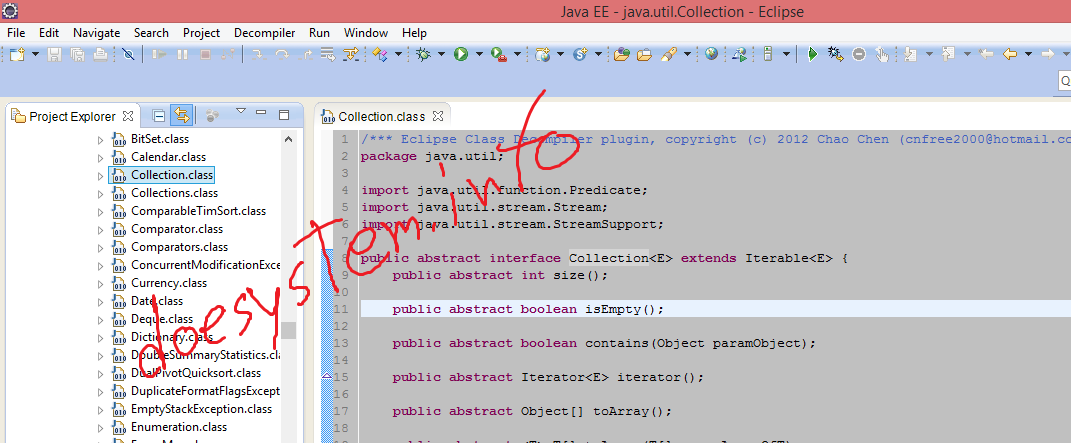

class ที่ได้ทำการ implements Iterable จะสามารถใช้ for-loop ตามรูปแบบตัวอย่างด้านล่าง


List list = new ArrayList();

for(Object o : list){
 //do something o;
}

ถ้าเราเข้าไปดูใน Iterable class จะเห็นว่ามีจุดสำคัญคือ public abstract Iterator iterator();

Iterator คืออะไร

ถ้าแปลตรง ๆ ตัว Iterator ก็คือ ตัววนซ้ำ เอาไว้ช่วยสำหรับการ iteration ซึ่งก็คือการวนซ้ำสมาชิกแต่ละตัวใน Object หนึ่ง

สรุปง่าย ๆ
Iterable ก็คือ interface ในภาษา Java ที่ภายในจะมี iterator method สำหรับการวนซ้ำของสมาชิกแต่ละตัวใน Object

การแบ่งหมวดหมู่ใน Blogger โดยใช้ป้ายกำกับ Labels

การแบ่งหมวดหมู่ใน Blogger โดยใช้ป้ายกำกับ Labels

บทความนี้เรามาแนะนำวิธีการแบ่งหมวดหมู่บทความใน Blogger กันครับ ซึ่งในการแบ่งหมวดหมู่นี้จะใช้ป้ายกำกับ หรือ Labels ในการแบ่ง ซึ่งหลาย ๆ คนอาจจะยังไม่รู้วิธีแบ่ง เราจะมาดูกันครับ

เริ่มแรกเราก็เขียนบทความไป จากนั้นให้มองที่ข้าง ๆ จะเห็นคำว่า Labels หรือป้ายกำกับ ให้เราคลิก จะเกิดเป็นช่องกรอกขึนมา เราสามารถใส่ป้ายกำกับกี่ป้ายก็ได้ แต่ละป้ายจะกั้นด้วยเครื่องหมายจุลภาค(,) ตามตัวอย่างด้านล่าง


จากรูปจะเห็นว่าเราได้ใส่ Microsoft-Excel ให้เป็นหมวดหมู่หนึ่ง เมื่อต้องการใส่หมวดหมู่อื่นก็ให้คั่นด้วยเครื่องหมายจุลภาค(,) จากรูปจะเห็นคำด้านล่างมากมาย เป็นหมวดหมู่เดิมที่มีอยู่แล้ว เมื่อเลือกได้แล้วก็ให้ทำการกดเสร็จสิ้น

เมื่อได้แล้ว ถ้าเราทำการเผยแพร่บทความจะปรากฎหมวดหมู่ขึ้นอยู่ด้านล่างของบทความ ตามรูปด้านล่าง


จากรูปจะเห็นว่ามีหมวดหมู่เกิดขึ้นละ ต่อไปถ้าเราต้องการที่จะแสดงหมวดหมู่ ในเมนูเพื่อให้สามารถเข้าถึงหมดหมู่ได้ง่าย

ไปที่เมนู รูปแบบ ตามรูปด้านล่าง


จากนั้นทางด้านขวา ให้เลือกตำแหน่งแล้วก็ทำการเพิ่ม Gadget เมื่อกดขึ้นมาให้เราเลือกที่ป้ายกำกับ ตามรูปด้านล่าง


จากนั้นก็ทำการปรับแต่งและใส่ตัวเลือกตามต้องการ เมื่อได้แล้วก็ให้ทำการกดบันทึก เพียงแค่นี้เราก็จะได้หมวดหมู่ของ blogger แล้ว

28/12/58

การเปลี่ยน Version ของ PHP ใน Bluehost

การเปลี่ยน Version ของ PHP ใน Bluehost

บทความนี้เรามาดูวิธีการเปลี่ยน Version ของ PHP ใน Bluehost กันครับ ซึ่งใครใช้ Bluehost อยู่อาจจะอยากเปลี่ยน Version ของ PHP ที่ต้องการ เรามาดูกันดีกว่าว่าเปลี่ยนยังไง

เริ่มด้วยเข้าสู่ระบบก่อน จากนั้นไปที่แถบ hosting แล้วไปที่ cpanel ตามรูปด้านล่าง


จากนั้นให้มองในส่วนของ programming จะมีส่วนของ PHP Config อยู่ ให้กดเข้าไป ดังรูปด้านล่าง


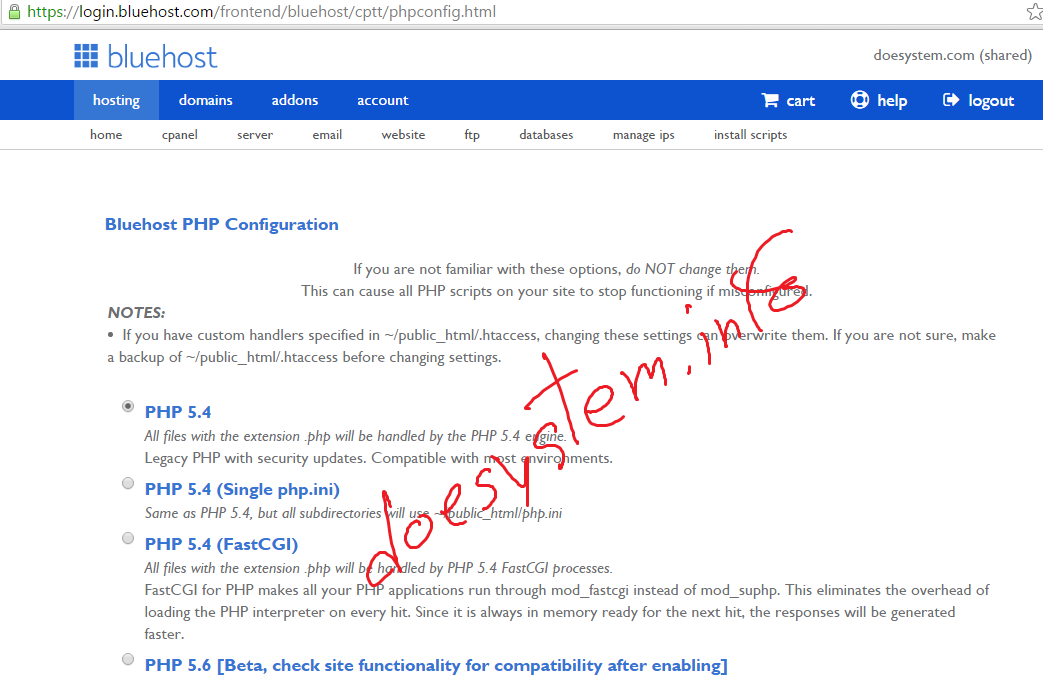
เมื่อกดเข้าไปจะพบกับหน้าต่าง Bluehost PHP Configuration ตามรูปด้านล่าง


ให้ทำการเลือก Version ที่ต้องการ จากนั้นก็กด Save เพียงแค่นี้เราก็ได้ PHP version ที่เราต้องการแล้ว

หมายเหตุ*** อย่าลืมคำเตือน
If you are not familiar with these options, do NOT change them.
This can cause all PHP scripts on your site to stop functioning if misconfigured.

Vindictus Status ของตัวละคร

Vindictus Status ของตัวละคร


STR : เพิ่มพลังโจมตี Attack
AGI : เพิ่มค่าการฟื้นฟู Stamina (ค่าความเหนื่อย)
INT : เพิ่มพลังโจมตีเวทย์มนต์ Magic Attack
WIL : เพิ่มการโจมตีแบบคริติคอล
LUK : โชคในการดรอปไอเทม

ATT SPD : ความเร็วในการโจมตี (ขึ้นอยู่กับระดับของอาวุธ)
Critical : อัตตราการคริติคอลของผู้เล่น
Crit Resist : อัตตราการป้องกันคริติคอลของผู้เล่น
MAX HP : HP สูงสุดของตัวละคร
MAX STA : Stamina สูงสุดของตัวละคร (ค่าความเหนื่อย)
ATT : พลังโจมตีทั้งหมดของตัวละคร
M.ATT : พลังโจมตีแบบเวทย์มนต์ทั้งหมดของตัวละคร
DEF : พลังป้องกันทั้งหมดของตัวละคร

14/12/58

การ copy sequence diagram ในโปรแกรม Visual Paradigm

การ copy sequence diagram ในโปรแกรม Visual Paradigm

บทความนี้เรามาดูวิธีการ copy sequence diagram ในโปรแกรม Visual Paradigm กันครับ เป็นการก็อปปี้จากโปรเจ็คหนึ่งไปอีกโปรเจ็คหนึ่ง ซึ่งการ copy แบบธรรมดานั้นโดยกด Ctrl + C ใช้ไม่ได้ผล เรามาดูวิธีต่อไปนี้กันดูครับ โดยการ copy นั้นเราจะทำการ Export แล้วก็ทำการ Import

ตัวอย่าง Sequence Diagram ที่เรามีดังรูปด้านล่าง


ให้เราทำการ Export เป็น XML โดยไปที่ File เลือก Export แล้วก็เลือก XML ตามรูปด้านล่าง


จากนั้นจะปรากฎหน้าต่าง Export to XML ขึ้นมา ดังรูปด้านล่าง


ในหน้าต่างให้เราทำการเลือก Sequence Diagram ที่เราต้องการจะ Export จากนั้นก็กด Export

เมื่อได้แล้ว ให้เราเปิด Project ที่ต้องการจะนำไปใช้ แล้วทำการ Import XML เข้ามาโดยเข้าไปที่ File แล้วเลือก Import เลือก XML ตามรูปด้านล่าง


เมื่อเลือกแล้วจะปรากฎหน้าต่าง Import XML ขึ้นมาดังรูปด้านล่าง


จากหน้าต่างนี้ให้เราเลือกไฟล์ XML ที่ได้ Export มา เมื่อเสร็จแล้วก็กด OK

เพียงเท่านี้ เราก็ได้ Sequence Diagram ก็เข้ามาอยู่ในโปรเจ็คเราแล้ว เป็นการ copy โดยการ Export Import ลองไปใช้กันดูครับ

12/12/58

การสร้าง List ใน Excel

การสร้าง List ใน Excel

บทความนี้เรามาดูวิธีการสร้าง List ในโปรแกรม Excel กันครับ ซึ่งบางครังเราก็จำเป็นต้องสร้าง list ในหลาย ๆ กรณี เช่น ต้องการบังคับให้ใส่ข้อมูลที่กำหนดไว้ การลดปัญหาหรือความผิดพลาดเนื่องจากการกรอกข้อมูล หรือแม้แต่ต้องการความรวดเร็วก็ตาม ดังนั้นเรามาดูวิธีการสร้าง List ในโปรแกรม Excel กันดูครับ

ตัวอย่างข้อมูลที่เราจะนำมาสร้าง List แสดงได้ดังรูปด้านล่าง


เมื่อเราได้ข้อมูลแล้ว จากข้อมูลนี้เราต้องการสร้าง List แผนก ซึ่งมีข้อมูลซ้ำ ๆ กันและมีให้เลือกตามกำหนดไว้เท่านั้น

อันดับแรกก็ให้ทำการเลือกส่วนที่ต้องการจะสร้าง List ในที่นี้ผมเลือกคอลัมน์ B ไว้เพื่อให้แสดง List ทั้งคอลัมน์ โดยการเลือกให้ทำการคลุมคอลัมน์ไว้ จากนั้นให้ไปในแทบของ Data ในส่วนของ Data Tools ให้เลือก Data Validation ตามรูปด้านล่าง


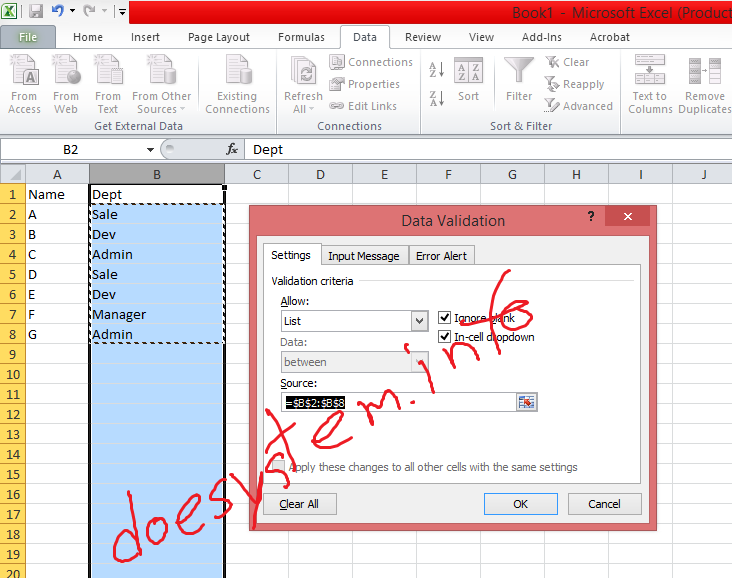
เมื่อเลือกแล้วจะปรากฎ Dialog ของ Data Validation ขึ้นมา ในช่อง Allow ให้เลือกเป็น List ส่วนในช่อง Source นั้นให้เลือกข้อมูลที่จะแสดงใน List ในตัวอย่างนี้เราจะเลือกข้อมูลใน =$B$2:$B$8 ซึ่งก็คือคอลัมน์ที่ B แถวที่ 2 ไปจนถึง คอลัมน์ที่ B แถวที่ 8 ตามรูปด้านล่าง


เมื่อได้แล้วก็ทำการกด OK เราก็จะได้ผลลัพธ์ที่ทั้งคอลัมน์สามารถเลือกได้เป็น List แล้วตามรูปด้านล่าง


จากผลลัพธ์จะเห็นว่าจะแสดง List ให้เลือกขึ้นมาโดยจะมีข้อมูลที่ซ้ำกันด้วย ดังนั้นควรระวังตรงนี้ด้วย เพียงแค่นี้เราก็จะได้ List ของข้อมูลแล้ว ลองนำไปใช้ดูครับ

11/12/58

การลบข้อมูลที่ซ้ำกัน (Remove Duplicates) ใน Excel

การลบข้อมูลที่ซ้ำกัน (Remove Duplicates) ใน Excel

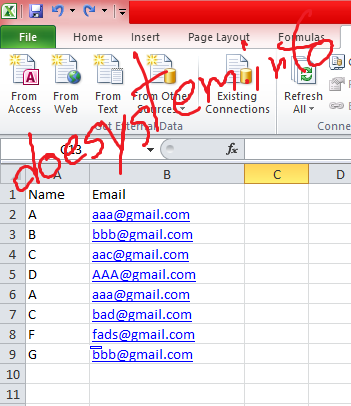
เคยไหมได้ข้อมูลมาซึ่งอยู่ในรูปแบบ Excel แล้วข้อมูลนั้นเยอะแยะมาก ต้องเอามากรอง มาคัดเลือก ไหนจะมีข้อมูลซ้ำอีก ยุ่งยากกันไปใหญ่ ในบทความนี้เราจะมาแนะนำวิธีการลบข้อมูลที่ซ้ำกันใน Excel กันครับ วิธีการนี้ทำให้การวิเคราะห์หรือการนำข้อมูลใน Excel ไปใช้งานนั้นทำได้ง่ายขึ้น โดยการลบข้อมูลที่ซ้ำกันออก สมมติเรามีข้อมูลแล้วเราต้องการลบข้อมูลที่ซ้ำกันออก ซึ่งข้อมูลที่ซ้ำกันเราจะคัดเฉพาะ Email เท่านั้น ตัวอย่างข้อมูลตามรูปด้าล่าง


จากข้อมูลเราต้องการลบข้อมูลที่มี Email ซ้ำกันออก ให้เราคลุมข้อมูลทั้งหมดก่อน จากนั้นให้ไปที่แท็ป Data ในส่วนของ Data Tools ให้เเราเลือก Remove Duplicates ตามรูปด้านล่าง


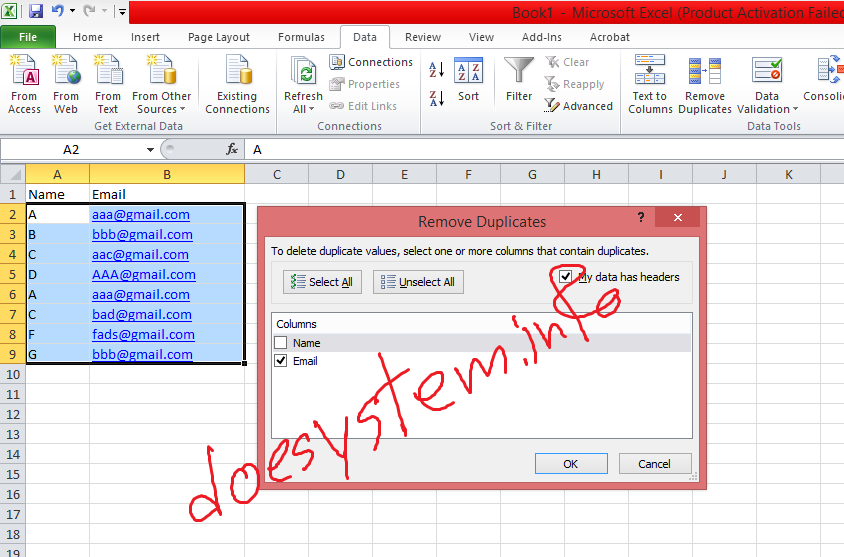
เมื่อเลือกแล้วจะปรากฎ Dialog ที่มีชื่อว่า Remove Duplicates ขึ้นมาให้เราเลือกติ๊กถูกหน้าช่อง Email เพื่อต้องการรองข้อมูลเฉพาะ Email เท่านั้น จากนั้นคลิก OK ตามรูปด้านล่าง


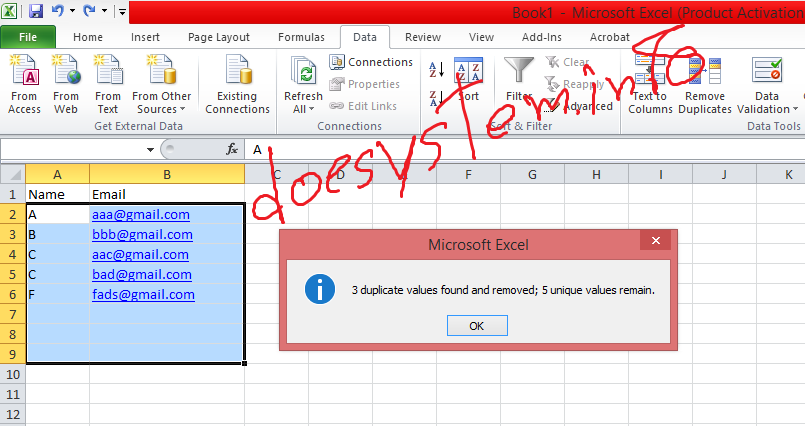
เมื่อคลิกแล้วก็จะปรากฎ Dialog บอกว่ามีข้อมูลซ้ำกี่ข้อมูล แล้วเหลือข้อมูลที่อยู่กี่ข้อมูลที่ไม่ซ้ำกัน แล้วเราก็ได้ผลลัพธ์ออกมาดังรูปด้านล่าง


จากรูปจะเห็นว่าข้อมูลที่ซ้ำกันที่มีตัวใหญ่กับตัวเล็กโปรแกรมจะไม่สน ควรระวังตรงนี้ด้วย เพียงแค่นี้เราก็ได้ข้อมูลที่ไม่ซ้ำกันแล้ว ลองนำไปใช้ดูครับ สะดวกขึ้นเยอะเลย